Vous connaissez l’effet des couvertures de magazine : le titre passe derrière la personne, dont la tête et les épaules chevauchent les lettres. Dans un logiciel de montage (After Effects sur ordinateur, CapCut sur téléphone), on le construit en général avec des calques : la vidéo, le texte par-dessus, et tout en haut une copie de la vidéo avec la personne détourée. Sur un plan en mouvement, ce détourage doit suivre la personne pendant tout le clip, et le corriger là où il dérape est un travail lent.
Je développe CapiCap, une app de sous-titrage, et il le fait sans calques. Il trouve lui-même la personne sur chaque image qui porte un sous-titre, avec le framework Vision d’Apple sur votre appareil, et place le sous-titre derrière elle partout où le texte reste lisible. C’est là toute la subtilité, avec le fait que ça ne marche que pour les sous-titres. Plus de détails sur les deux ci-dessous.
Comment faire
- Sous-titrez la vidéo. Touchez Choisir une vidéo et choisissez un clip dans Photos ou Fichiers. CapiCap le transcrit sur l’appareil ; corrigez les mots erronés dans l’onglet Sous-titres. Un guide à part décrit tout le sous-titrage.
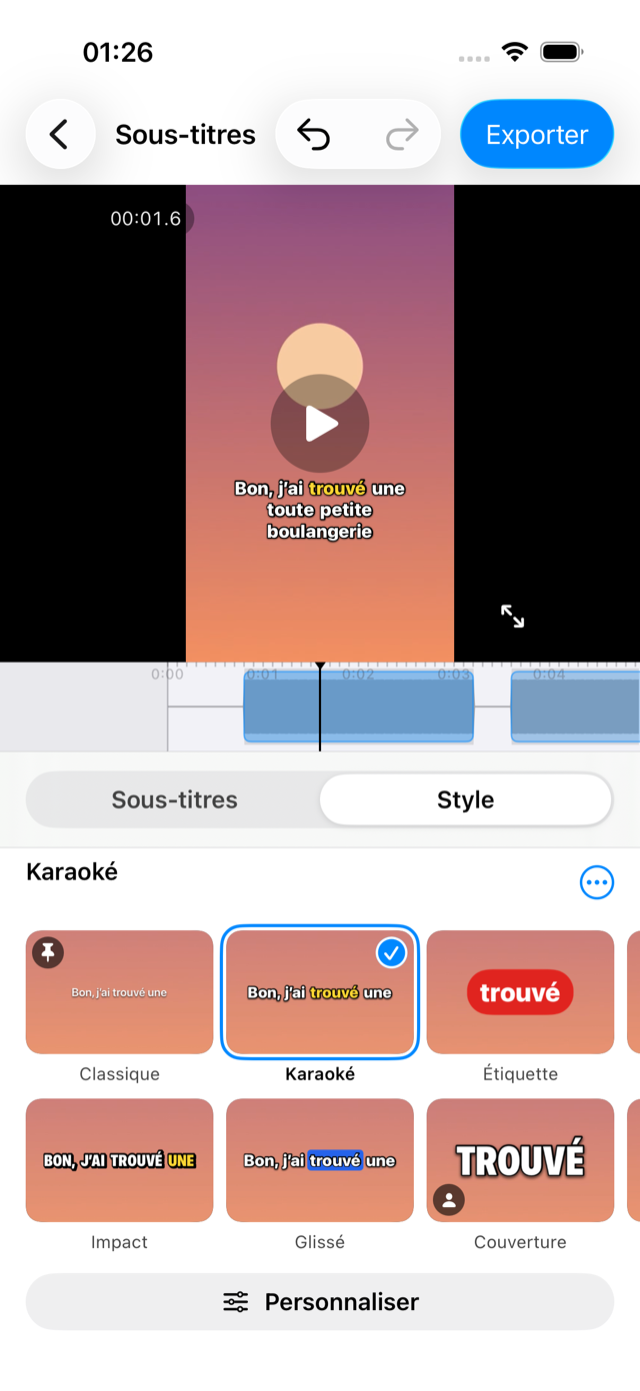
- Mettez en pause sur une image typique. Touchez la vidéo pour la mettre en pause là où la personne est à sa place habituelle, tête et épaules dans le cadre. Placer le sous-titre derrière quelqu’un se base sur l’image en pause.
- Ouvrez Style et touchez Couverture. Couverture est le style conçu pour cela : un mot à la fois en grandes capitales étroites avec un fin contour, et un petit badge en forme de personne sur sa vignette. Si la personne cachait trop le sous-titre à l’endroit où il se trouve, CapiCap cherche une hauteur qui convient et, s’il en trouve une, y déplace le sous-titre. Une seule annulation défait à la fois le style et le déplacement.
- Ou placez-le vous-même. Si le sous-titre se trouve à l’écart de la personne, rien n’est caché et rien ne bouge. Touchez Personnaliser, ouvrez Effets et, sous Profondeur, touchez Placer derrière la personne. Quand l’image en pause garde le sous-titre devant, la même action apparaît aussi sous la forme d’un bouton baguette magique à côté du nom du style. Les autres styles marchent aussi, une fois Derrière choisi sous Profondeur.
- Vérifiez quelques images, puis exportez. Mettez en pause à quelques endroits pour voir le rendu, puis touchez Exporter, Exporter la vidéo, puis Enregistrer dans Photos ou Partager… une fois terminé. L’export cherche la personne sur chaque image sous-titrée, il prend donc plus de temps que d’habitude. Gardez CapiCap ouvert pendant ce temps.
Comment il décide
Pour chaque image qui porte un sous-titre, Vision trouve la personne et CapiCap regarde le mot qu’elle cache le plus. Si la personne cache jusqu’à environ un quart de ce mot, le sous-titre passe entièrement derrière elle. Au-delà, il revient progressivement devant, et dès qu’environ 45 % d’un mot serait caché, il est dessiné devant. L’effet n’est donc pas permanent : il s’efface partout où il vous coûterait un mot. Dans les styles où les mots arrivent un par un, comme Couverture et Pop, il évalue chaque mot du sous-titre, pas seulement celui à l’écran, si bien qu’un sous-titre passe derrière ou devant la personne d’un seul bloc, jamais mot par mot.
Placer derrière la personne essaie des hauteurs depuis le haut de l’image jusqu’à environ 70 % de sa hauteur, et choisit celle où le mot le plus caché l’est à environ 15 % : assez pour que le chevauchement se voie, assez peu pour lire chaque mot. Quand aucune hauteur ne convient, il affiche « Sur cette image, aucune hauteur ne garde le sous-titre lisible derrière la personne. » S’il n’y a personne dans l’image, il vous demande de mettre en pause là où la personne est visible.
L’éditeur montre l’effet sur l’image en pause seulement. Pendant la lecture, ou quand vous faites défiler la vidéo ou glisser le sous-titre, celui-ci est dessiné devant. Mettez en pause, et vous voyez cette image telle que l’export la dessinera.
Où ça marche, et où ça ne marche pas
Ça marche le mieux avec une seule personne bien nette devant un arrière-plan, qui reste à peu près au même endroit : un face caméra, un vlog, une interview. Placez le sous-titre au niveau de la tête ou des épaules : c’est là que le chevauchement fait couverture de magazine, et c’est là que Placer derrière la personne le met en général. Un texte gros et épais aide. Les capitales étroites de Couverture restent lisibles même avec une partie d’une lettre cachée, alors que les sous-titres petits et fins sont couverts plus vite et reviennent devant plus souvent.
Ça marche moins bien quand la personne se déplace. La hauteur du sous-titre est la même pour toute la vidéo, trouvée sur l’image où vous avez mis en pause : quand la personne s’en éloigne, le sous-titre se retrouve sur l’arrière-plan, et quand elle en cacherait trop, il revient devant. Les mouvements rapides peuvent rendre le détourage moins net. Avec plusieurs personnes, ou quelqu’un qui se confond avec l’arrière-plan, le résultat est plus difficile à prévoir : vérifiez quelques images avant d’exporter. Sur les images où il n’y a personne, le sous-titre reste devant.
Et c’est réservé aux sous-titres. « Derrière » est un réglage du style des sous-titres, et tous les sous-titres d’une vidéo partagent un même style : vous ne pouvez pas mettre un titre derrière la personne et garder les sous-titres devant. Vous pouvez taper vos propres mots dans un sous-titre, ou en ajouter un avec Ajouter un sous-titre au curseur, mais il n’y a pas de calque de titre séparé, et ça ne marche pas sur les photos. CapiCap ne raccourcit pas non plus la vidéo, n’ajoute pas de musique et n’assemble pas de clips, et il ne fonctionne que sur les appareils Apple. Pour des titres en calques et des graphismes, un éditeur complet conviendra mieux ; j’ai écrit à part sur CapCut et CapiCap.
Un effet voisin : Négatif
Dans Personnaliser, puis Couleur, la pastille Négatif de la couleur du texte dessine les mots en négatif de la vidéo en dessous. Il fonctionne seul ou avec Derrière. Il rend mal sur un gris moyen, dont le négatif reste gris, et l’éditeur vous prévient quand une image en pause est difficile à lire.
Ce qu’il vous faut
Un iPhone ou un iPad sous iOS 17 ou version ultérieure, ou un Mac avec puce Apple, où CapiCap tourne comme l’app iPad dans une fenêtre redimensionnable. L’effet Derrière fonctionne sur les trois. Sur iPad en paysage et sur Mac, l’aperçu est à côté de toute la transcription, ce qui rend plus simple de mettre en pause, de vérifier une image et de passer à la suite.
Couverture et Derrière ne sont pas des options payantes. La version gratuite a tous les styles et 3 exports par mois ; un achat unique (9,99 $ aux États-Unis, prix local ailleurs) lève la limite.
