Beaucoup d’apps et de sites de sous-titrage envoient votre vidéo, ou son audio, sur les serveurs de l’entreprise. La reconnaissance vocale y tourne, et les sous-titres reviennent sur votre appareil. C’est un choix raisonnable : un serveur peut faire tourner un gros modèle pour n’importe quel téléphone. Cela veut aussi dire qu’une copie de l’enregistrement reste un moment sur l’ordinateur de quelqu’un d’autre, soumise à la politique de confidentialité de cette entreprise et en général liée à un compte. Combien de temps elle est conservée et à quoi elle peut servir, c’est l’entreprise qui en décide.
Pour la plupart des vidéos, ça ne pose aucun problème. Pour certaines, si : l’interview d’une source qui n’a parlé qu’à condition que sa voix n’aille pas plus loin, une séance de thérapie ou de coaching, la déclaration d’un client, des élèves filmés, les images de quelque chose qui n’est pas encore sorti, vos propres enfants. Je développe CapiCap, qui fait au contraire tout le travail sur l’appareil. Voici ce qu’il envoie, ce qu’il n’envoie pas, et comment le vérifier sans me croire sur parole.
Ce que CapiCap envoie
Deux choses : des demandes de téléchargement de ses modèles vocaux, et des événements d’utilisation anonymes.
À la première ouverture, il télécharge un modèle vocal, et plus tard il peut en télécharger un autre quand la langue d’une vidéo l’exige. Le modèle standard, ainsi qu’un petit modèle qui sert seulement à distinguer les langues, viennent de Hugging Face. Le modèle rapide, qui prend en charge 20 langues européennes, et les modèles conçus pour le bengali et le persan viennent du propre serveur de capicap.app. En Wi-Fi, le modèle rapide et le petit modèle peuvent aussi arriver en arrière-plan avant qu’une vidéo en ait besoin. Ces téléchargements ne contiennent aucune donnée personnelle. Une fois un modèle sur l’appareil, CapiCap fonctionne sans aucune connexion.
Les événements d’utilisation vont à mon propre serveur, hébergé chez Cloudflare. Ils indiquent ce qui s’est passé dans l’app, comme une transcription ou un export qui se termine, et le temps que cela a pris, avec la version de l’app, le modèle de l’appareil, vos réglages de langue et un identifiant aléatoire créé au premier lancement de l’app. Ils ne contiennent jamais la vidéo, son audio, les sous-titres, ce que vous tapez ni aucun nom de fichier, et rien de ce qu’ils contiennent n’est associé à vous. Je m’en sers pour voir ce qui fonctionne et où l’app est lente ou échoue. Tant que l’appareil est hors ligne, ils y restent en attente et partent plus tard.
Ce qui reste sur votre appareil
Tout le reste. Transcription, modification, mise en forme et export se font sur l’appareil : la vidéo, son audio, la transcription, vos modifications et le fichier final y restent. Rien de tout cela n’est envoyé, ni à moi ni à qui que ce soit. Il n’y a pas de compte, et l’app n’utilise pas l’identifiant publicitaire (IDFA).
Quelques détails fonctionnent de la même façon. CapiCap ne demande jamais à lire votre photothèque : le sélecteur de photos du système ne lui transmet que la vidéo que vous choisissez, et Enregistrer dans Photos demande seulement l’autorisation d’ajouter une vidéo. Sur les appareils dotés d’Apple Intelligence, les projets reçoivent leur nom du modèle d’Apple qui tourne sur l’appareil. Si vous achetez l’accès à vie, c’est Apple qui gère l’achat, et l’app ne reçoit que la confirmation de StoreKit, sur votre appareil.
Puisqu’aucun serveur ne reçoit votre contenu, je n’en ai rien à stocker, vendre ou transmettre. L’étiquette de confidentialité de l’App Store indique ce que contiennent les événements d’utilisation, dont rien n’est associé à vous ni utilisé pour vous suivre, et la politique de confidentialité l’explique plus en détail.
Le vérifier vous-même
Le mode Avion est le test le plus simple, et il marche avec n’importe quelle app.
- Ouvrez CapiCap une première fois en étant connecté. Il est gratuit sur l’App Store. Attendez la fin du téléchargement du modèle vocal. Si vous sous-titrez dans plusieurs langues, sous-titrez une courte vidéo dans chacune tant que vous êtes encore connecté : une langue peut demander son propre modèle la première fois.
- Coupez la connexion. Sur iPhone ou iPad, activez le mode Avion et vérifiez dans le centre de contrôle que le Wi-Fi est coupé lui aussi : si vous avez déjà réactivé le Wi-Fi en mode Avion, l’appareil s’en souvient. Sur Mac, désactivez le Wi-Fi et débranchez tout câble réseau.
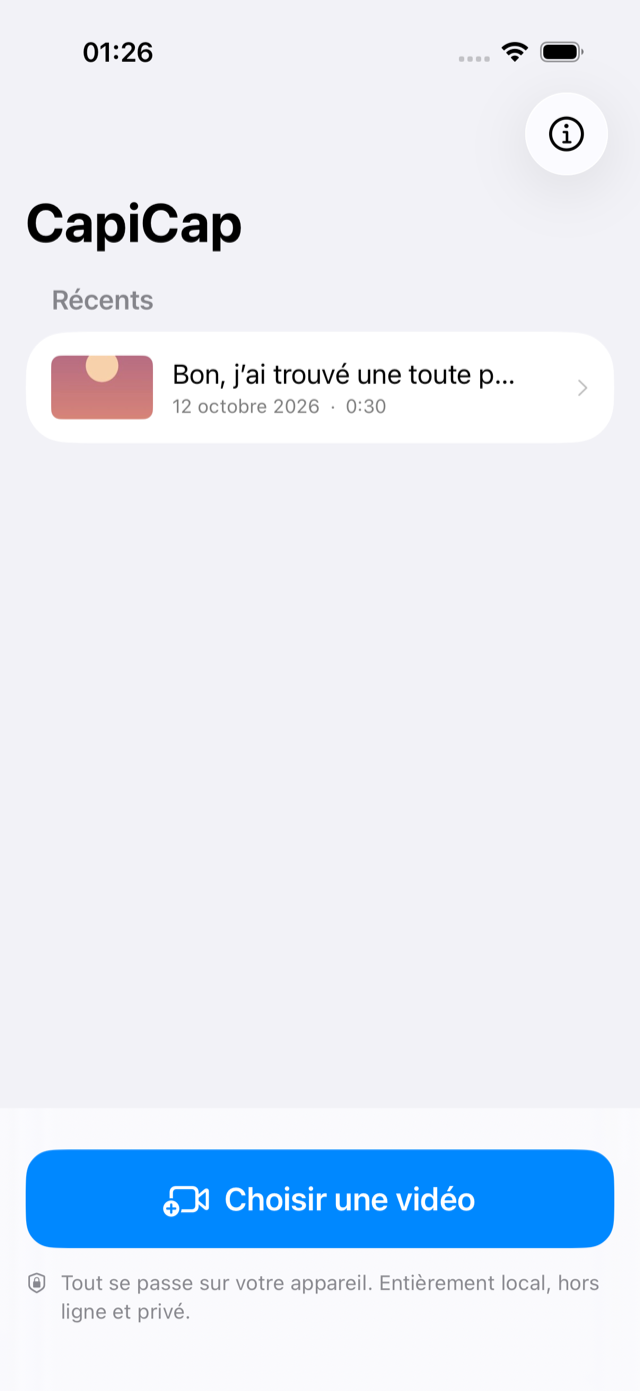
- Sous-titrez une vidéo. Touchez Choisir une vidéo, laissez la transcription se faire, corrigez un mot, puis touchez Exporter, Exporter la vidéo et Enregistrer dans Photos. Tout fonctionne, parce que rien de tout cela n’a besoin du réseau. Utilisez une vidéo stockée sur l’appareil : si votre photothèque garde les originaux en taille réelle dans iCloud, une vidéo devra peut-être être téléchargée avant qu’une app puisse l’ouvrir.
Pour une deuxième vérification, l’iPhone et l’iPad ont le Rapport de confidentialité des apps (Réglages, puis Confidentialité et sécurité). Une fois activé, il liste les domaines que contacte chaque app : pour CapiCap, les serveurs d’où viennent ses modèles et trackie.brazh.me, où vont les événements d’utilisation.
Les mêmes questions valent pour n’importe quelle app de sous-titrage. Si la transcription s’arrête sans connexion, l’audio part sur un serveur. Si l’app exige un compte, vos enregistrements sont liés à vous. Sa politique de confidentialité doit dire combien de temps les fichiers envoyés sont conservés et à quoi ils peuvent servir, et la section Confidentialité de l’app de sa fiche App Store montre ce que le développeur déclare collecter. Rien de cela ne fait d’une app dans le cloud une mauvaise app. Cela vous dit où va votre copie.
Où se trouve votre vidéo sur l’appareil
La vidéo que vous choisissez est copiée dans le stockage propre à CapiCap, avec sa transcription et vos modifications des sous-titres. Supprimer le projet sur l’écran d’accueil efface les trois.
Comme les données de toute app, les projets de CapiCap peuvent faire partie de la sauvegarde de votre appareil, sur iCloud ou sur un ordinateur, si vous en faites. Si cela compte pour vous, supprimez un projet une fois que vous en avez fini.
Enregistrer dans Photos ajoute la vidéo finale à votre photothèque, et si Photos iCloud est activé, elle se synchronise comme n’importe quelle vidéo que vous ajoutez. Pour garder un export hors d’iCloud, utilisez plutôt Partager… et enregistrez-le dans un dossier de l’appareil, comme Sur mon iPhone dans Fichiers.
CapiCap n’a pas de verrouillage à lui : quiconque peut déverrouiller votre appareil peut ouvrir ses projets.
Ce qu’il n’est pas
CapiCap n’est pas un produit de conformité et ne revendique aucune certification : vérifiez les règles de votre organisation sur les enregistrements. Il n’identifie pas qui parle, ce qui compte pour les interviews, et il ne traduit pas. La reconnaissance vocale fait des erreurs, surtout avec une musique forte, des gens qui parlent en même temps et des accents prononcés, et c’est pourquoi chaque sous-titre peut être modifié. Si c’est une transcription écrite qu’il vous faut, Exporter le .srt vous donne le texte avec son minutage ; il y a un guide à ce sujet. Et il ne fonctionne que sur les appareils Apple : iPhone, iPad et Mac avec puce Apple.
