Ви знаєте цей ефект з обкладинок журналів: назва стоїть за людиною, тож голова й плечі перекривають літери. У відеоредакторі (After Effects на комп’ютері, CapCut на телефоні) його зазвичай збирають із шарів: відео, текст поверх нього, а згори — копія відео з вирізаною людиною. Коли в кадрі є рух, цей виріз має стежити за людиною впродовж усього кліпу, а виправляти його там, де він з’їжджає, — повільна робота.
Я роблю CapiCap, застосунок для субтитрів, і він робить це без шарів. Він сам знаходить людину на кожному кадрі, де є субтитр, за допомогою фреймворку Vision від Apple на вашому пристрої, і ставить субтитр за неї скрізь, де слова лишаються читабельними. Саме в цьому заковика — а ще в тому, що це працює лише для субтитрів. Про обидва нюанси — нижче.
Як це зробити
- Зробіть субтитри до відео. Натисніть Вибрати відео й виберіть кліп із «Фото» чи «Файлів». CapiCap транскрибує його на пристрої; неправильні слова виправте на вкладці Субтитри. Є окремий посібник про весь процес створення субтитрів.
- Зупиніть відео на типовому кадрі. Торкніться відео, щоб поставити його на паузу там, де людина на своєму звичному місці, з головою й плечима в кадрі. Щоб поставити субтитр за людину, застосунок аналізує саме кадр на паузі.
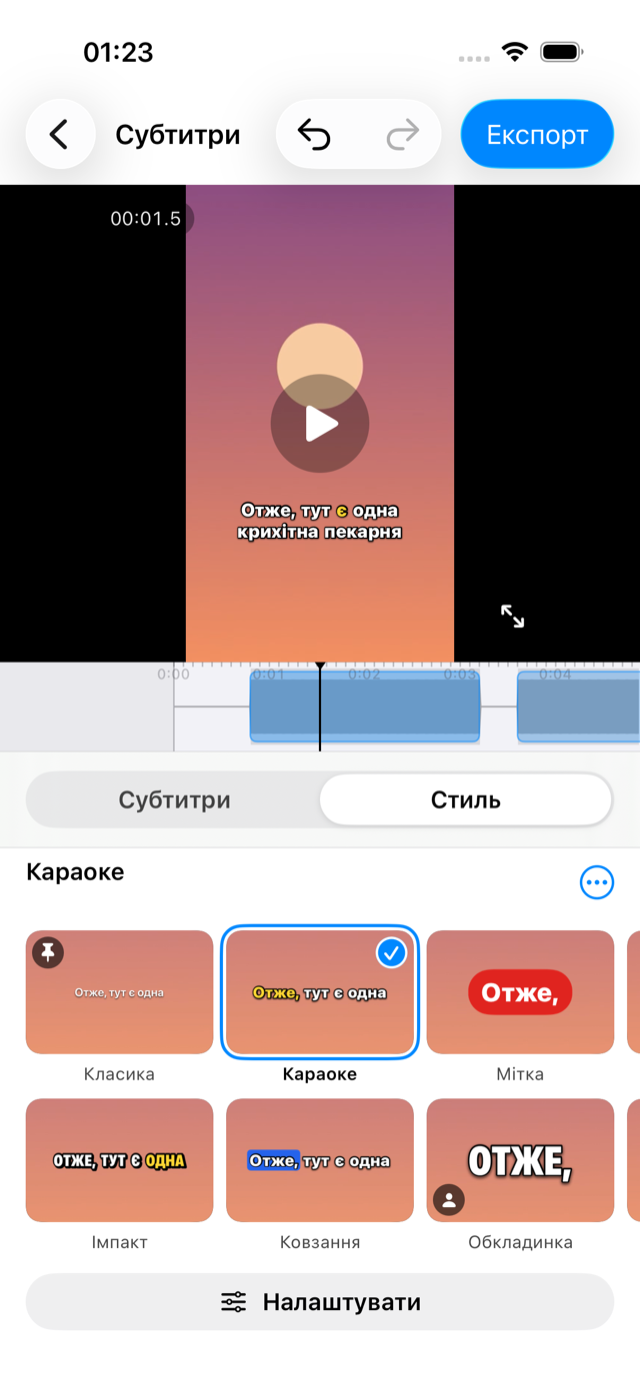
- Відкрийте «Стиль» і виберіть «Обкладинку». Обкладинка — стиль, створений саме для цього: по одному слову великими вузькими прописними літерами з тонким контуром, а на плитці стилю — маленький значок людини. Якщо людина закрила б забагато субтитра там, де він стоїть, CapiCap шукає висоту, яка підходить, і, якщо знаходить, переносить субтитр туди. Одне скасування дії повертає і стиль, і переміщення.
- Або розмістіть його самі. Якщо субтитр не перетинається з людиною, нічого не ховається й нічого не переміщується. Натисніть Налаштувати, відкрийте Ефекти і в розділі Глибина натисніть Розмістити за людиною. Коли на кадрі під час паузи субтитр лишається попереду, та сама дія доступна ще й як кнопка з чарівною паличкою біля назви стилю. Інші стилі теж працюють, якщо вибрати Позаду в розділі Глибина.
- Перевірте кілька кадрів, а тоді експортуйте. Зупиніть відео в кількох місцях, щоб подивитися, як це виглядає, а тоді натисніть Експорт, Експортувати відео, а коли буде готово — Зберегти у «Фото» або Поділитися…. Під час експорту людину шукають на кожному кадрі із субтитром, тож він триває довше, ніж зазвичай. Не закривайте CapiCap, поки він триває.
Як він вирішує
Для кожного кадру із субтитром Vision знаходить людину, а CapiCap дивиться на слово, яке вона закриває найбільше. Якщо людина ховає до чверті цього слова, субтитр повністю йде за неї. Далі він поступово виходить уперед, а коли сховано було б близько 45% слова, малюється попереду. Тож ефект увімкнений не весь час: він поступається скрізь, де коштував би вам слова. У стилях, де слова з’являються по одному, як-от Обкладинка і Поп, він оцінює кожне слово субтитра, а не лише те, що на екрані, тож субтитр іде назад чи вперед разом із людиною й ніколи — слово за словом.
Розмістити за людиною пробує висоти від верхньої частини кадру приблизно до 70% його висоти вниз і вибирає ту, де найбільш закрите слово сховане приблизно на 15%: досить, щоб перекриття було помітне, і досить мало, щоб прочитати кожне слово. Коли жодна висота не підходить, з’являється повідомлення «На цьому кадрі немає висоти, де субтитр за людиною лишився б читабельним.» Якщо в кадрі нікого немає, застосунок просить зупинити відео там, де людину видно.
Редактор показує ефект лише на кадрі під час паузи. Поки відео відтворюється або поки ви перемотуєте чи перетягуєте субтитр, субтитр малюється попереду. Поставте на паузу — і побачите цей кадр таким, яким його намалює експорт.
Де це працює, а де ні
Найкраще це працює з однією чітко видимою людиною на тлі, яка залишається приблизно на одному місці: «говорюча голова», влог, інтерв’ю. Ставте субтитр на рівні голови чи плечей — там перекриття виглядає як на обкладинці журналу, і саме туди його зазвичай ставить Розмістити за людиною. Допомагає великий, жирний шрифт. Вузькі прописні літери стилю Обкладинка лишаються читабельними, навіть коли частину літери сховано, а дрібні, тонкі субтитри закриваються швидше й частіше виходять уперед.
Гірше це працює, коли людина рухається. Висота субтитра одна на все відео, і її знайдено на кадрі, де ви поставили паузу, тож коли людина відходить, субтитр опиняється над тлом, а коли вона закрила б його забагато — виходить уперед. Швидкий рух може зробити виріз менш чистим. Із кількома людьми або з людиною, що зливається з тлом, результат важче передбачити, тож перед експортом перевірте кілька кадрів. На кадрах, де нікого немає, субтитр лишається попереду.
І це лише для субтитрів. «Позаду» — це властивість стилю субтитрів, а всі субтитри у відео мають один стиль, тож не можна поставити один заголовок за людину, а решту субтитрів залишити попереду. Ви можете вписати в субтитр власні слова або додати субтитр через Додати субтитр на позиції, але окремого шару для заголовків немає, і з фото він не працює. Також CapiCap не обрізає, не додає музику й не з’єднує кліпи, і працює лише на пристроях Apple. Для заголовків і графіки в кілька шарів кращий інструмент — повноцінний редактор; про CapCut і CapiCap я написав окремо.
Схожий ефект: інверсія
Відкрийте Налаштувати, потім Колір: зразок Інверсія серед кольорів тексту малює слова як негатив відео під ними. Він працює сам або разом із Позаду. Над середньо-сірим він слабкий, бо негатив сірого — теж сірий, і редактор попереджає, коли кадр на паузі важко прочитати.
Що потрібно
iPhone або iPad з iOS 17 чи новішою або Mac із чипом Apple, де CapiCap працює як застосунок для iPad у вікні, розмір якого можна змінювати. «Позаду» працює на всіх трьох. На iPad у горизонтальній орієнтації та на Mac попередній перегляд стоїть поруч із усім транскриптом, тож простіше поставити паузу, перевірити кадр і йти далі.
Обкладинка й Позаду — не платне доповнення. У безкоштовній версії є всі стилі й 3 експорти на місяць; одноразова покупка ($9.99 у США, в інших країнах — за місцевою ціною) знімає обмеження.
