Kamu pasti kenal tampilan ini dari sampul majalah: judulnya ada di belakang orangnya, jadi kepala dan bahunya menutupi sebagian huruf. Di editor video (After Effects di komputer, CapCut di ponsel), kamu biasanya menyusunnya dari beberapa lapisan: videonya, teks di atasnya, dan paling atas salinan video dengan orangnya yang sudah dipotong. Pada gambar yang bergerak, potongan itu harus mengikuti orangnya sepanjang klip, dan membetulkannya di bagian yang meleset adalah pekerjaan yang lama.
Saya membuat CapiCap, aplikasi pemberi takarir, dan CapiCap melakukan ini tanpa lapisan. CapiCap menemukan orangnya sendiri di setiap bingkai yang punya takarir, dengan framework Vision dari Apple di perangkatmu, dan menaruh takarir di belakang orang itu di mana pun kata-katanya tetap terbaca. Bagian terakhir itulah kendalanya, selain fakta bahwa efek ini hanya berlaku untuk takarir. Penjelasan keduanya ada di bawah.
Cara melakukannya
- Beri takarir pada videonya. Ketuk Pilih Video dan pilih klip dari Foto atau File. CapiCap mentranskripsinya di perangkat; perbaiki kata yang salah di tab Takarir. Ada panduan terpisah tentang seluruh proses memberi takarir.
- Jeda di bingkai yang khas. Ketuk video untuk menjedanya saat orangnya berada di posisi biasanya, dengan kepala dan bahu di dalam gambar. Penempatan takarir di belakang seseorang dibaca dari bingkai yang dijeda.
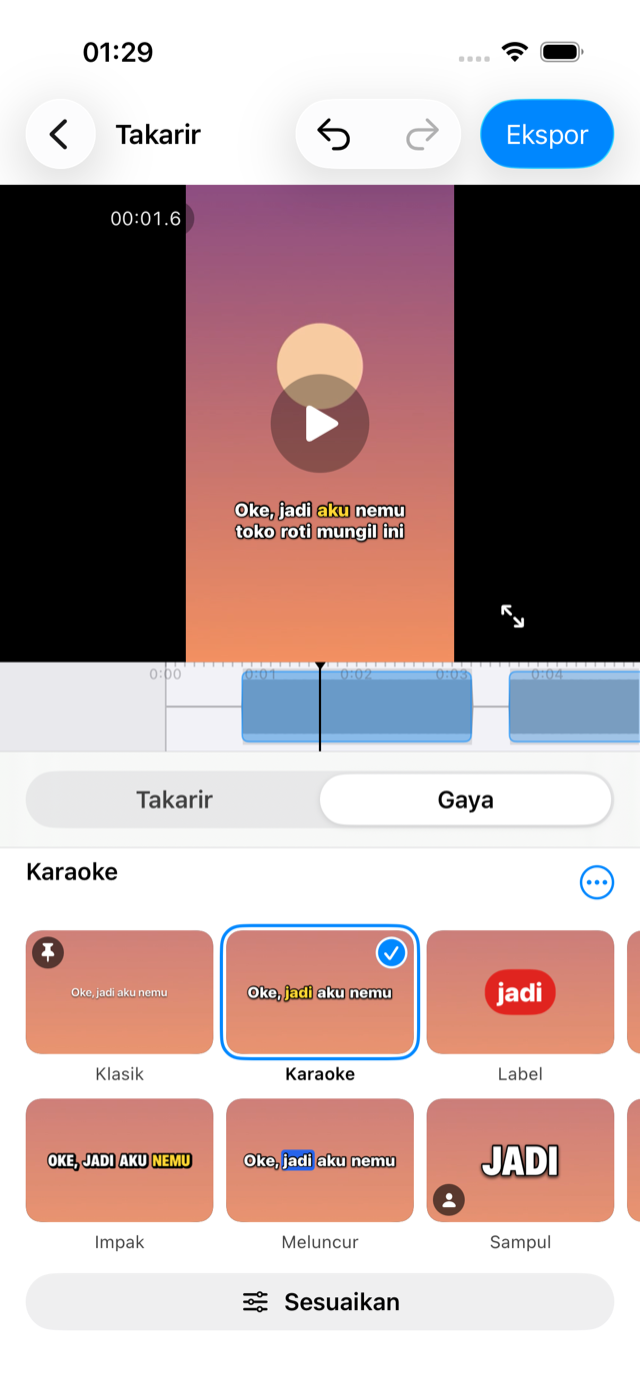
- Buka Gaya dan ketuk Sampul. Sampul adalah gaya yang dibuat untuk ini: satu kata setiap kali dalam huruf kapital besar yang sempit dengan kontur tipis, dengan lencana orang kecil di ubinnya. Kalau di posisinya sekarang orang itu akan menutupi terlalu banyak bagian takarir, CapiCap mencari ketinggian yang pas dan, kalau menemukannya, memindahkan takarir ke sana. Sekali urungkan membatalkan gaya sekaligus pemindahannya.
- Atau taruh sendiri. Kalau takarirnya berada jauh dari orangnya, tidak ada yang tertutup dan tidak ada yang berpindah. Ketuk Sesuaikan, buka Efek, lalu di bagian Kedalaman, ketuk Taruh di belakang orang. Kalau bingkai yang dijeda membuat takarir tetap di depan, perintah yang sama juga tersedia sebagai tombol tongkat ajaib di samping nama gaya. Gaya lain juga bisa, asalkan kamu memilih Belakang di bagian Kedalaman.
- Periksa beberapa bingkai, lalu ekspor. Jeda di beberapa tempat untuk melihat hasilnya, lalu ketuk Ekspor, Ekspor video, dan setelah selesai, Simpan ke Foto atau Bagikan…. Ekspornya mencari orang di setiap bingkai bertakarir, jadi prosesnya lebih lama dari biasanya. Biarkan CapiCap tetap terbuka selama prosesnya berjalan.
Cara CapiCap memutuskan
Untuk setiap bingkai yang ada takarirnya, Vision menemukan orangnya dan CapiCap melihat kata yang paling banyak tertutup olehnya. Kalau orang itu menutupi hingga sekitar seperempat kata tersebut, takarir masuk sepenuhnya ke belakangnya. Lebih dari itu, takarir maju sedikit demi sedikit, dan begitu sekitar 45% sebuah kata akan tertutup, takarir digambar di depan. Jadi efek ini tidak selalu aktif: efeknya mengalah di mana pun ia akan membuatmu kehilangan sebuah kata. Pada gaya yang menampilkan kata satu per satu, seperti Sampul dan Pop, CapiCap menilai setiap kata di takarir itu, bukan hanya yang sedang tampil, jadi takarir bergerak ke belakang atau ke depan mengikuti orangnya, tidak pernah kata demi kata.
Taruh di belakang orang mencoba berbagai ketinggian dari dekat bagian atas bingkai sampai sekitar 70% ke bawah, dan memilih ketinggian di mana kata yang paling tertutup tersembunyi sekitar 15%: cukup agar tumpang-tindihnya terlihat, cukup sedikit agar setiap kata tetap terbaca. Kalau tidak ada ketinggian yang cocok, aplikasi menampilkan "Di bingkai ini tidak ada ketinggian yang membuat takarir tetap terbaca di belakang orang." Kalau tidak ada orang di bingkai, aplikasi memintamu menjeda saat orangnya terlihat.
Editor menampilkan efek ini hanya pada bingkai yang dijeda. Selama video diputar, atau saat kamu menggeser linimasa atau menyeret takarir, takarir digambar di depan. Jeda, dan kamu akan melihat bingkai itu persis seperti yang akan digambar saat ekspor.
Di mana efek ini berhasil, dan di mana tidak
Efek ini paling bagus dengan satu orang yang jelas di depan latar belakang dan kurang lebih diam di satu tempat: talking head, vlog, wawancara. Taruh takarir di atas kepala atau bahu, karena di situlah tumpang-tindihnya terlihat seperti sampul majalah dan di situ pula Taruh di belakang orang biasanya menaruhnya. Huruf yang besar dan tebal membantu. Huruf kapital sempit milik Sampul tetap terbaca meski sebagian hurufnya tertutup, sedangkan takarir yang kecil dan tipis lebih cepat tertutup dan lebih sering maju ke depan.
Efek ini kurang bagus saat orangnya banyak bergerak. Ketinggian takarir hanya satu untuk seluruh video, ditentukan dari bingkai tempat kamu menjeda, jadi saat orangnya berjalan menjauh, takarirnya berakhir di atas latar belakang, dan saat orang itu akan menutupi terlalu banyak, takarirnya maju ke depan. Gerakan cepat bisa membuat potongannya kurang rapi. Dengan beberapa orang, atau seseorang yang menyatu dengan latar belakang, hasilnya lebih sulit ditebak, jadi periksa beberapa bingkai sebelum kamu mengekspor. Pada bingkai tanpa orang, takarir tetap di depan.
Dan efek ini hanya untuk takarir. Belakang adalah bagian dari gaya takarir, dan semua takarir dalam satu video memakai satu gaya yang sama, jadi kamu tidak bisa menaruh satu judul di belakang orang sambil membiarkan subtitelnya di depan. Kamu bisa mengetik kata-katamu sendiri ke dalam takarir, atau menambahkannya dengan Tambah takarir di playhead, tapi tidak ada lapisan judul terpisah, dan efek ini tidak berlaku untuk foto. CapiCap juga tidak memangkas, menambahkan musik, atau menyambung klip, dan hanya berjalan di perangkat Apple. Untuk judul dan grafis berlapis, editor lengkap adalah alat yang lebih tepat; saya menulis tentang CapCut dan CapiCap secara terpisah.
Efek terkait: Inversi
Di Sesuaikan, lalu Warna, contoh warna Inversi pada warna teks menggambar kata-katanya sebagai negatif dari video di bawahnya. Efek ini bisa dipakai sendiri atau bersama Belakang. Efeknya lemah di atas abu-abu sedang, karena negatif dari abu-abu tetap abu-abu, dan editor memberitahumu kalau bingkai yang dijeda sulit dibaca.
Yang kamu butuhkan
iPhone atau iPad dengan iOS 17 atau yang lebih baru, atau Mac dengan chip Apple, tempat CapiCap berjalan sebagai aplikasi iPad di jendela yang bisa diubah ukurannya. Efek Belakang berfungsi di ketiganya. Di iPad dalam posisi lanskap dan di Mac, pratinjau ada di samping seluruh transkrip, jadi lebih mudah untuk menjeda, memeriksa satu bingkai, lalu lanjut.
Sampul dan Belakang bukan tambahan berbayar. Versi gratisnya punya semua gaya dan 3 ekspor per bulan; pembelian sekali bayar ($9.99 di AS, dengan harga lokal di negara lain) menghapus batasnya.
