雑誌の表紙でおなじみの見た目です。タイトルが人物の後ろにあり、頭や肩が文字に重なります。動画編集アプリ(コンピュータならAfter Effects、スマートフォンならCapCut)では、ふつうレイヤーで作ります。動画、その上に文字、さらにその上に人物を切り抜いた動画のコピーを重ねます。動きのあるショットでは、その切り抜きがクリップ全体を通して人物を追いかけなければならず、ずれたところを直すのは手間のかかる作業です。
私が作っている字幕アプリのCapiCapは、これをレイヤーなしで行います。字幕のあるすべてのフレームで、端末上でAppleのVisionフレームワークを使って人物を自分で見つけ、言葉が読める範囲で字幕をその後ろに置きます。この最後の部分が落とし穴で、字幕にしか使えないこともそうです。どちらについても下で詳しく書きます。
やり方
- 動画に字幕を付けます。 「ビデオを選択」をタップして「写真」か「ファイル」からクリップを選びます。CapiCapが端末の中で文字起こしをするので、間違った言葉は「キャプション」タブで直します。字幕付けの流れ全体は別のガイドにまとめています。
- 典型的なフレームで一時停止します。 人物がいつもの位置にいて、頭と肩が映っているところで動画をタップして一時停止します。字幕を人物の後ろに置く処理は、一時停止したフレームを読み取って行われます。
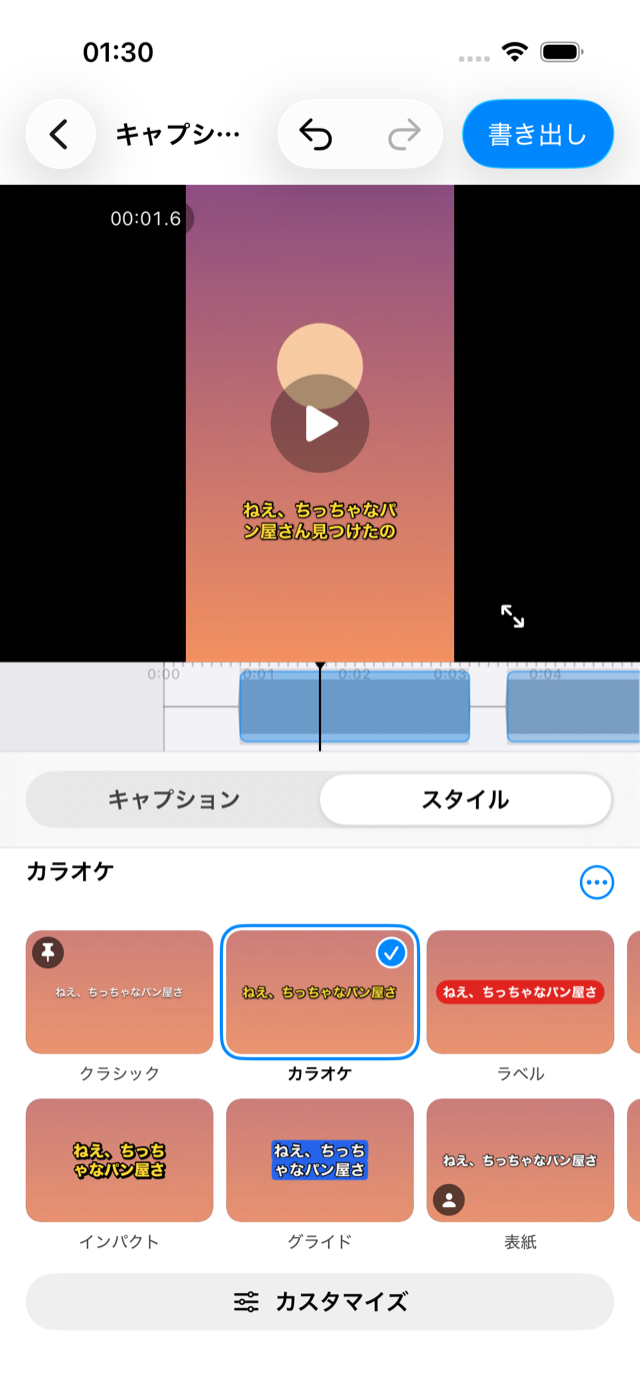
- 「スタイル」を開き、「表紙」をタップします。 「表紙」はこのために作ったスタイルで、細い縁取りの付いた幅の狭い大きな大文字で、一度に1語ずつ表示します。タイルには小さな人物のバッジが付いています。今の位置では人物が字幕を隠しすぎる場合、CapiCapはうまくいく高さを探し、見つかればそこに字幕を動かします。一度の取り消しで、スタイルの変更と移動の両方が元に戻ります。
- または、自分で配置します。 字幕が人物から離れた位置にあるなら、何も隠れず、何も動きません。「カスタマイズ」をタップし、「エフェクト」を開いて、「重なり」の下の「人物の後ろに配置」をタップします。一時停止したフレームで字幕が手前に表示されているときは、同じ操作がスタイル名の横の魔法の杖ボタンにもなります。ほかのスタイルでも、「重なり」で「背面」を選べば使えます。
- いくつかのフレームを確かめてから、書き出します。 何か所かで一時停止して見え方を確かめ、「書き出し」、「ビデオを書き出す」とタップし、終わったら「写真」に保存か「共有…」をタップします。書き出しでは字幕のあるすべてのフレームで人物を探すので、いつもより時間がかかります。書き出し中はCapiCapを開いたままにしてください。
どう判断するか
字幕のある各フレームで、Visionが人物を見つけ、CapiCapは人物にいちばん隠される単語を調べます。人物がその単語の約4分の1までしか隠さないなら、字幕は完全に人物の後ろに入ります。それを超えると少しずつ手前に出てきて、単語の約45%が隠れるようになると、手前に描かれます。つまりこの効果は常にかかっているわけではなく、言葉が読めなくなりそうなところでは引っ込みます。「表紙」や「ポップ」のように単語がひとつずつ現れるスタイルでは、画面に出ている単語だけでなく字幕のすべての単語で判断するので、字幕は人物に合わせてまとめて前後し、単語ごとに前後することはありません。
「人物の後ろに配置」は、フレームの上端近くから下へ約70%の位置までの高さを試し、いちばん隠される単語が約15%隠れる高さを選びます。重なりが見えるには十分で、どの言葉も読めるくらいには少ない量です。うまくいく高さがないときは、「このフレームには、人物の後ろでもキャプションが読める高さがありません。」と表示されます。フレームに誰も映っていないときは、人物が映っているところで一時停止するよう求められます。
エディタでは、一時停止したフレームでだけ効果を表示します。動画の再生中や、スクラブ中、字幕のドラッグ中は、字幕が手前に描かれます。一時停止すると、そのフレームを書き出しと同じ描き方で確認できます。
うまくいくところ、いかないところ
いちばんうまくいくのは、背景の前にひとりの人物がはっきり映っていて、だいたい同じ場所にとどまっている場合です。トーク動画、Vlog、インタビューなどです。字幕は頭や肩の上に置きましょう。そこなら重なりが雑誌の表紙のように見え、「人物の後ろに配置」もたいていそこに置きます。大きくて太い文字も役立ちます。「表紙」の幅の狭い大文字は文字の一部が隠れても読めますが、小さく細い字幕は早く隠れてしまい、手前に出ることが多くなります。
人物が動き回る場合は、あまりうまくいきません。字幕の高さは、一時停止したフレームで決めた、動画全体でひとつの高さなので、人物がそこから離れると字幕は背景の上に来て、人物が字幕を隠しすぎるときは手前に出ます。動きが速いと、切り抜きがきれいでなくなることもあります。複数の人物がいる場合や、人物が背景に溶け込んでいる場合は結果が読みにくいので、書き出す前にいくつかのフレームを確かめてください。誰も映っていないフレームでは、字幕は手前のままです。
そして、これは字幕専用です。「背面」は字幕のスタイルのひとつで、動画内のすべての字幕がひとつのスタイルを共有するので、タイトルだけを人物の後ろに置いて字幕は手前に残す、ということはできません。字幕に自分で言葉を入力したり、「再生位置にキャプションを追加」で字幕を追加したりはできますが、別のタイトルレイヤーはなく、写真にも使えません。CapiCapはトリミング、音楽の追加、クリップの結合もせず、Apple製品でしか動きません。レイヤーを重ねたタイトルやグラフィックには、本格的な編集アプリのほうが向いています。CapCutとCapiCapについては別の記事に書きました。
関連する効果:反転
「カスタマイズ」の「カラー」で、文字色の「反転」スウォッチを選ぶと、言葉がその下の映像のネガとして描かれます。単独でも、「背面」と組み合わせても使えます。中間のグレーの上では効果が弱く(グレーのネガはやはりグレーなので)、一時停止したフレームが読みにくいときはエディタが知らせます。
必要なもの
iOS 17以降のiPhoneかiPad、またはAppleシリコン搭載Mac(CapiCapはiPadアプリとして、サイズを変えられるウインドウで動きます)。「背面」は3つすべてで使えます。横向きのiPadとMacでは、プレビューが文字起こし全体の横に並ぶので、一時停止してフレームを確かめ、次へ進むのが楽になります。
「表紙」と「背面」は有料の追加機能ではありません。無料版ですべてのスタイルと毎月3回の書き出しが使え、1回限りの購入(米国では$9.99、ほかの国ではその国の価格)で制限がなくなります。
