تعرف هذا المظهر من أغلفة المجلات: يجلس العنوان خلف الشخص، فيتداخل رأسه وكتفاه مع الحروف. وفي برامج تحرير الفيديو (After Effects على الحاسوب، وCapCut على الهاتف) تبنيه عادةً من طبقات: الفيديو، والنص فوقه، وفي الأعلى نسخة من الفيديو اقتُطع فيها الشخص. وفي اللقطة المتحركة يجب أن يتبع هذا الاقتطاع الشخص طوال المقطع، وإصلاحه حيث ينزلق عمل بطيء.
أنا أصنع CapiCap، وهو تطبيق ترجمات، ويفعل ذلك دون طبقات. يعثر بنفسه على الشخص في كل إطار فيه ترجمة، باستخدام إطار عمل Vision من Apple على جهازك، ويضع الترجمة خلفه حيثما تبقى الكلمات مقروءة. وهذا الجزء الأخير هو الشرط، إلى جانب أنه لا يعمل إلا مع الترجمات. والمزيد عن الأمرين أدناه.
كيف تفعل ذلك
- أضف الترجمات إلى الفيديو. انقر على اختيار فيديو واختر مقطعًا من الصور أو الملفات. يفرّغه CapiCap نصيًا على الجهاز؛ صحّح أي كلمات خاطئة في تبويب الترجمات. وهناك دليل منفصل عن عملية إضافة الترجمات كاملة.
- أوقف الفيديو مؤقتًا على إطار نموذجي. انقر على الفيديو لإيقافه حيث يكون الشخص في مكانه المعتاد، ورأسه وكتفاه في الصورة. فوضع الترجمة خلف شخص يعتمد على الإطار المتوقف.
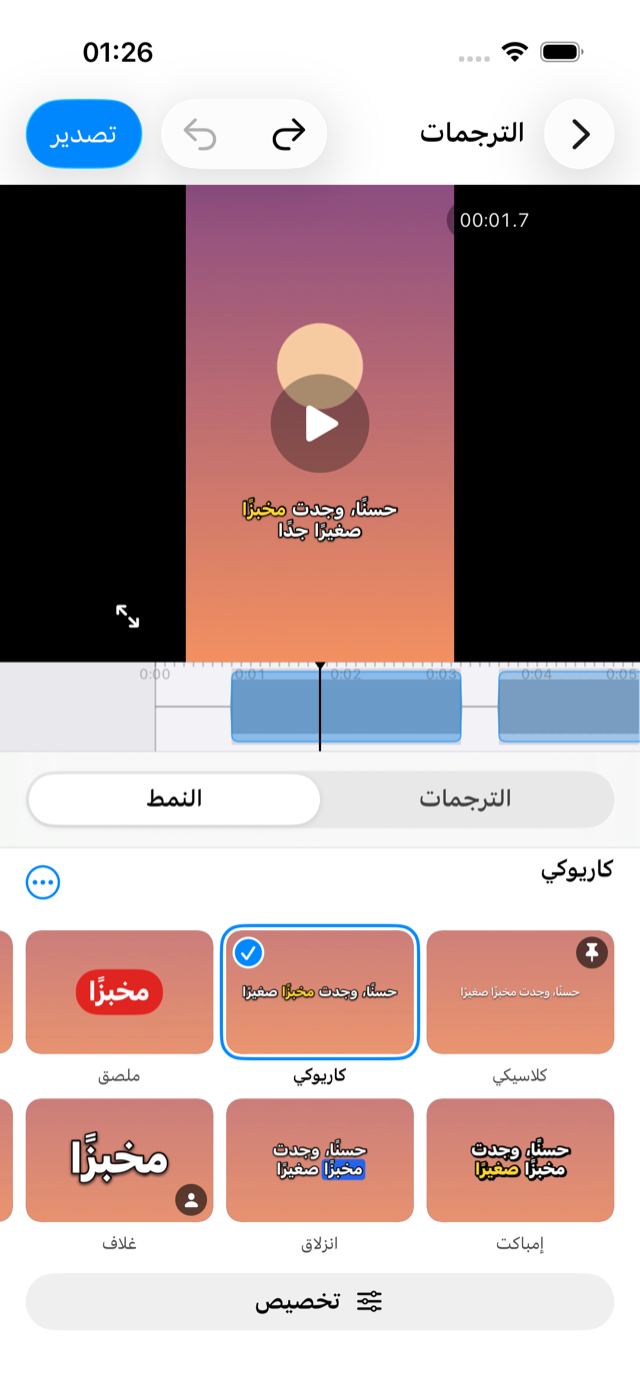
- افتح النمط وانقر على غلاف. غلاف هو النمط المصنوع لهذا: كلمة واحدة في كل مرة بأحرف كبيرة مضغوطة بحدود رفيعة، وعلى مربعه شارة صغيرة لشخص. وإن كان الشخص سيخفي جزءًا كبيرًا من الترجمة في مكانها، يبحث CapiCap عن ارتفاع يصلح، وإن وجده نقل الترجمة إليه. وتراجع واحد يلغي النمط والنقل معًا.
- أو ضعها بنفسك. إن كانت الترجمة بعيدة عن الشخص، فلا شيء يُخفى ولا شيء يتحرك. انقر على تخصيص، وافتح التأثيرات، وتحت العمق انقر على وضعها خلف الشخص. وحين يُبقي الإطار المتوقف الترجمة في الأمام، يظهر الأمر نفسه أيضًا كزر عصا سحرية بجانب اسم النمط. وتعمل الأنماط الأخرى أيضًا، بمجرد أن تختار خلف تحت العمق.
- تحقق من بضعة إطارات، ثم صدّر. أوقف الفيديو في بضعة مواضع لترى كيف يبدو، ثم انقر على تصدير، ثم تصدير الفيديو، ثم حفظ في الصور أو مشاركة… حين ينتهي. يعثر التصدير على الشخص في كل إطار فيه ترجمة، لذا يستغرق وقتًا أطول من المعتاد. أبقِ CapiCap مفتوحًا أثناء ذلك.
كيف يقرّر
في كل إطار عليه ترجمة، يعثر Vision على الشخص، وينظر CapiCap إلى الكلمة التي يغطيها أكثر من غيرها. فإن أخفى الشخص ما يصل إلى ربع تلك الكلمة تقريبًا، تذهب الترجمة خلفه بالكامل. وبعد ذلك تتقدّم إلى الأمام تدريجيًا، وحين يُخفى نحو 45% من كلمة، تُرسم في الأمام. لذا فالتأثير ليس دائمًا: إنه يتراجع حيثما قد يكلّفك كلمة. وفي الأنماط التي تظهر فيها الكلمات واحدةً تلو الأخرى، مثل غلاف وبوب، يحكم على كل كلمات الترجمة، لا على الظاهرة على الشاشة فقط، فتتحرك الترجمة إلى الخلف أو الأمام مع الشخص، ولا تتحرك كلمةً كلمة أبدًا.
يجرّب وضعها خلف الشخص ارتفاعات من قرب أعلى الإطار حتى نحو 70% من ارتفاعه نزولًا، ويختار الارتفاع الذي تكون فيه الكلمة الأكثر تغطيةً مخفيةً بنحو 15%: بما يكفي ليظهر التداخل، وبقدر قليل يسمح بقراءة كل كلمة. وحين لا يصلح أي ارتفاع، يقول: «لا يوجد ارتفاع في هذا الإطار يُبقي الترجمة مقروءة خلف الشخص.» وإن لم يكن في الإطار أحد، يطلب منك إيقاف الفيديو حيث يظهر الشخص.
يعرض المحرّر التأثير على الإطار المتوقف فقط. فأثناء تشغيل الفيديو، أو أثناء التنقل فيه أو سحب الترجمة، تُرسم الترجمة في الأمام. أوقفه مؤقتًا، فترى ذلك الإطار كما سيرسمه التصدير.
أين ينجح، وأين لا ينجح
ينجح أكثر مع شخص واحد واضح أمام خلفية، يبقى في مكان واحد تقريبًا: شخص يتحدث إلى الكاميرا، أو مدوّنة فيديو، أو مقابلة. ضع الترجمة فوق الرأس أو الكتفين، فهناك يبدو التداخل كغلاف مجلة، وهناك يضعها وضعها خلف الشخص عادةً. ويساعد الخط الكبير الثقيل. فالأحرف الكبيرة المضغوطة في غلاف تبقى مقروءة حتى مع إخفاء جزء من الحرف، بينما تُغطّى الترجمات الصغيرة الرفيعة أسرع وتتقدّم إلى الأمام أكثر.
وينجح أقل حين يتحرك الشخص كثيرًا. ارتفاع الترجمة واحد للفيديو كله، يُحدَّد من الإطار الذي أوقفت عليه الفيديو، لذا حين يبتعد الشخص عنها تنتهي الترجمة فوق الخلفية، وحين يغطي جزءًا كبيرًا منها، تتقدّم إلى الأمام. وقد تجعل الحركة السريعة الاقتطاع أقل دقة. ومع عدة أشخاص، أو مع شخص يندمج في الخلفية، يصعب توقّع النتيجة، لذا تحقق من بضعة إطارات قبل التصدير. والإطارات الخالية من الأشخاص تُبقي الترجمة في الأمام.
وهو للترجمات فقط. فـ«خلف» نمط من أنماط الترجمة، وكل الترجمات في الفيديو تتشارك نمطًا واحدًا، لذا لا يمكنك وضع عنوان واحد خلف الشخص وإبقاء الترجمات في الأمام. يمكنك كتابة كلماتك الخاصة في ترجمة، أو إضافة واحدة عبر إضافة ترجمة عند المؤشر، لكن لا توجد طبقة عناوين منفصلة، ولا يعمل على الصور. ولا يقصّ CapiCap أيضًا، ولا يضيف موسيقى، ولا يجمع المقاطع، ولا يعمل إلا على أجهزة Apple. وللعناوين والرسوميات متعددة الطبقات، المحرّر المتكامل هو الأداة الأنسب؛ وقد كتبت عن CapCut وCapiCap على حدة.
تأثير قريب: معكوس
تحت تخصيص، ثم اللون، يرسم خيار معكوس في ألوان النص الكلمات كصورة سالبة للفيديو تحتها. ويعمل وحده أو مع خلف. وهو ضعيف فوق الرمادي المتوسط، حيث يبقى سالب الرمادي رماديًا، ويخبرك المحرّر حين تصعب قراءة إطار متوقف.
ما تحتاج إليه
جهاز iPhone أو iPad بنظام iOS 17 أو أحدث، أو جهاز Mac مزوّد بشريحة Apple، حيث يعمل CapiCap كتطبيق iPad في نافذة يمكن تغيير حجمها. ويعمل «خلف» على الأجهزة الثلاثة. وعلى iPad في الوضع الأفقي وعلى Mac، تجلس المعاينة بجانب التفريغ النصي كاملًا، فيسهل إيقاف الفيديو والتحقق من إطار والمتابعة.
غلاف وخلف ليسا إضافة مدفوعة. النسخة المجانية فيها كل الأنماط و3 عمليات تصدير في الشهر؛ وعملية شراء لمرة واحدة ($9.99 في الولايات المتحدة، وبسعر محلي في البلدان الأخرى) تزيل الحد.
