यह लुक आपने मैगज़ीन कवर पर देखा होगा: टाइटल व्यक्ति के पीछे होता है, इसलिए उसका सिर और कंधे अक्षरों के ऊपर आ जाते हैं। किसी वीडियो एडिटर में (कंप्यूटर पर After Effects, फ़ोन पर CapCut) आम तौर पर इसे लेयर से बनाया जाता है: वीडियो, उसके ऊपर टेक्स्ट, और सबसे ऊपर वीडियो की एक कॉपी जिसमें से व्यक्ति को काटकर अलग किया गया हो। चलते हुए शॉट में वह कटआउट पूरी क्लिप में व्यक्ति के साथ चलना चाहिए, और जहाँ वह खिसक जाए वहाँ उसे ठीक करना धीमा काम है।
मैं CapiCap बनाता हूँ, एक कैप्शन ऐप, और यह यह काम बिना लेयर के करता है। यह कैप्शन वाले हर फ़्रेम पर व्यक्ति को खुद ढूँढता है, आपके डिवाइस पर Apple के Vision फ़्रेमवर्क से, और जहाँ भी शब्द पढ़ने लायक रहें, वहाँ कैप्शन को उसके पीछे रख देता है। यही आखिरी बात इसकी शर्त है, और साथ में यह कि यह सिर्फ़ कैप्शन के लिए काम करता है। दोनों पर और नीचे।
यह कैसे करें
- वीडियो में कैप्शन लगाएँ। वीडियो चुनें पर टैप करें और तस्वीर या फ़ाइल ऐप से कोई क्लिप चुनें। CapiCap उसे डिवाइस पर ट्रांसक्राइब करता है; कोई गलत शब्द हो, तो उसे कैप्शन टैब में ठीक करें। कैप्शन लगाने के पूरे तरीके पर एक अलग गाइड है।
- किसी आम फ़्रेम पर रोकें। वीडियो को वहाँ रोकने के लिए उस पर टैप करें जहाँ व्यक्ति अपनी सामान्य जगह पर हो, सिर और कंधे तस्वीर में हों। कैप्शन को किसी के पीछे रखने का फ़ैसला रोके हुए फ़्रेम को देखकर होता है।
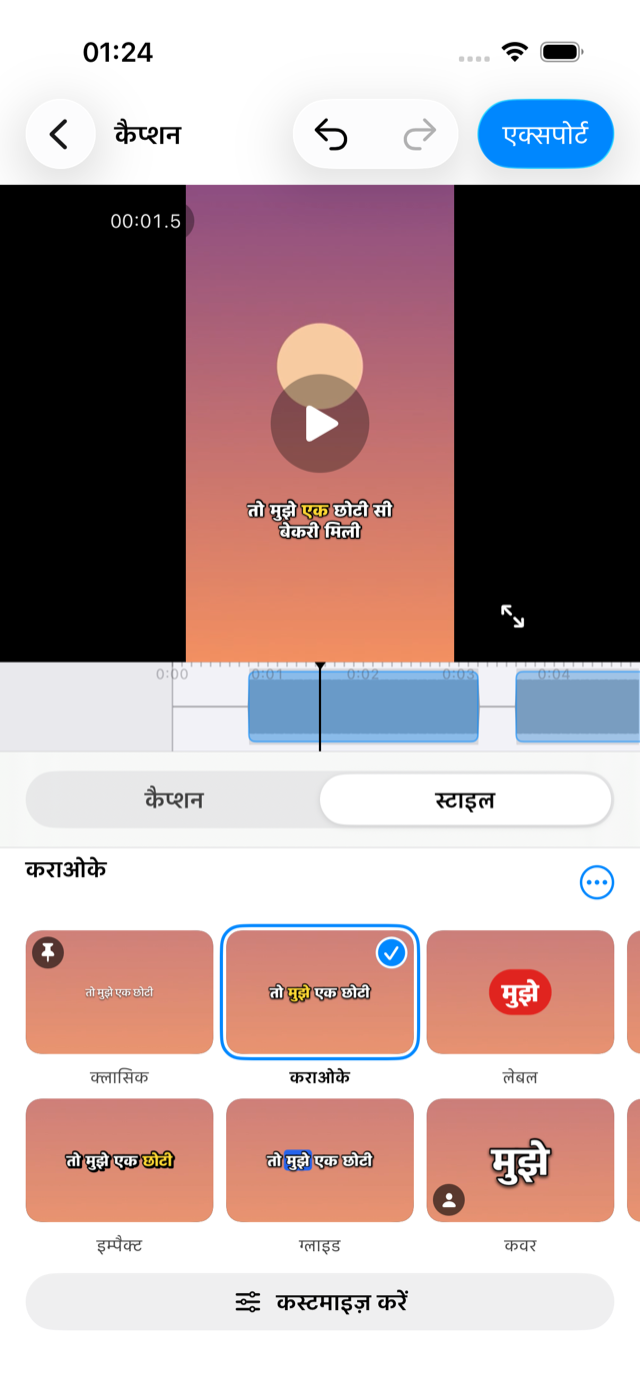
- स्टाइल खोलें और कवर पर टैप करें। कवर इसी काम के लिए बना स्टाइल है: एक बार में एक शब्द, बड़े, सटे हुए कैपिटल अक्षरों में और पतली आउटलाइन के साथ, और इसकी टाइल पर व्यक्ति वाला एक छोटा बैज होता है। अगर कैप्शन जहाँ है वहाँ व्यक्ति उसका बहुत ज़्यादा हिस्सा छिपा देगा, तो CapiCap ऐसी ऊँचाई ढूँढता है जो काम करे और, अगर मिल जाए, तो कैप्शन को वहाँ ले जाता है। एक बार पूर्ववत करने से स्टाइल और जगह, दोनों पहले जैसे हो जाते हैं।
- या इसे खुद रखें। अगर कैप्शन व्यक्ति से दूर है, तो कुछ नहीं छिपता और कुछ नहीं खिसकता। कस्टमाइज़ करें पर टैप करें, इफ़ेक्ट खोलें और गहराई में व्यक्ति के पीछे रखें पर टैप करें। जब रोका हुआ फ़्रेम कैप्शन को आगे रखता है, तो यही विकल्प स्टाइल के नाम के बगल में जादू की छड़ी वाले बटन के रूप में भी होता है। दूसरे स्टाइल भी काम करते हैं, बस गहराई में पीछे चुन लें।
- कुछ फ़्रेम जाँचें, फिर एक्सपोर्ट करें। यह कैसा दिखता है, देखने के लिए कुछ जगह रोकें, फिर एक्सपोर्ट, वीडियो एक्सपोर्ट करें पर टैप करें, और पूरा होने पर फ़ोटोज़ में सेव करें या शेयर करें… पर। एक्सपोर्ट कैप्शन वाले हर फ़्रेम पर व्यक्ति को ढूँढता है, इसलिए इसमें आम से ज़्यादा समय लगता है। इसके चलते समय CapiCap खुला रखें।
यह कैसे तय करता है
कैप्शन वाले हर फ़्रेम में Vision व्यक्ति को ढूँढता है और CapiCap उस शब्द को देखता है जिसे व्यक्ति सबसे ज़्यादा ढकता है। अगर व्यक्ति उस शब्द का लगभग एक चौथाई हिस्सा तक छिपाता है, तो कैप्शन पूरी तरह उसके पीछे जाता है। उससे ज़्यादा होने पर वह धीरे-धीरे आगे आता है, और जब किसी शब्द का लगभग 45% छिप जाता, तब उसे आगे बनाया जाता है। इसलिए इफ़ेक्ट हर समय नहीं रहता: जहाँ इसकी वजह से कोई शब्द छूट जाता, वहाँ यह पीछे हट जाता है। जिन स्टाइल में शब्द एक-एक करके आते हैं, जैसे कवर और पॉप, उनमें यह सिर्फ़ स्क्रीन पर दिख रहे शब्द को नहीं, कैप्शन के हर शब्द को जाँचता है, ताकि कैप्शन व्यक्ति के साथ पूरा आगे या पीछे जाए, कभी शब्द-दर-शब्द नहीं।
व्यक्ति के पीछे रखें फ़्रेम के ऊपरी हिस्से के पास से लेकर लगभग 70% नीचे तक की ऊँचाइयाँ आज़माता है, और वह ऊँचाई चुनता है जहाँ सबसे ज़्यादा ढका शब्द लगभग 15% छिपा हो: इतना कि ओवरलैप दिखे, और इतना कम कि हर शब्द पढ़ा जा सके। जब कोई ऊँचाई काम नहीं करती, तो यह कहता है “इस फ़्रेम में ऐसी कोई ऊँचाई नहीं जहाँ कैप्शन व्यक्ति के पीछे पढ़ने लायक रहे।” फ़्रेम में कोई न हो, तो यह आपसे वहाँ रोकने को कहता है जहाँ व्यक्ति दिख रहा हो।
एडिटर यह इफ़ेक्ट सिर्फ़ रोके हुए फ़्रेम पर दिखाता है। जब वीडियो चल रहा हो, या आप स्क्रब कर रहे हों या कैप्शन खींच रहे हों, तब कैप्शन आगे बनाया जाता है। रोकें, और आपको वह फ़्रेम वैसा दिखेगा जैसा एक्सपोर्ट उसे बनाएगा।
यह कहाँ काम करता है, और कहाँ नहीं
यह सबसे अच्छा तब काम करता है जब बैकग्राउंड के सामने एक साफ़ दिखने वाला व्यक्ति हो जो लगभग एक ही जगह रहे: कैमरे से बात करता कोई व्यक्ति, व्लॉग, इंटरव्यू। कैप्शन को सिर या कंधों के ऊपर रखें, क्योंकि वहीं ओवरलैप मैगज़ीन कवर जैसा लगता है और व्यक्ति के पीछे रखें आम तौर पर उसे वहीं रखता है। बड़े, मोटे अक्षर मदद करते हैं। कवर के सटे हुए कैपिटल अक्षर किसी अक्षर का हिस्सा छिपने पर भी पढ़ने लायक रहते हैं, जबकि छोटे, पतले कैप्शन जल्दी ढक जाते हैं और ज़्यादा बार आगे आते हैं।
जब व्यक्ति इधर-उधर घूमता है, तब यह कम अच्छा काम करता है। कैप्शन की ऊँचाई पूरे वीडियो के लिए एक ही होती है, जो रोके हुए फ़्रेम पर तय होती है, इसलिए जब व्यक्ति उससे दूर चला जाता है, तो कैप्शन बैकग्राउंड के ऊपर रह जाता है, और जब वह उसका बहुत ज़्यादा हिस्सा ढक देता, तो कैप्शन आगे आ जाता है। तेज़ हरकत से कटआउट कम साफ़ हो सकता है। कई लोगों के साथ, या ऐसे व्यक्ति के साथ जो बैकग्राउंड में घुल-मिल जाता है, नतीजे का अंदाज़ा लगाना मुश्किल है, इसलिए एक्सपोर्ट से पहले कुछ फ़्रेम जाँच लें। जिन फ़्रेम में कोई नहीं है, उनमें कैप्शन आगे रहता है।
और यह सिर्फ़ कैप्शन के लिए है। पीछे एक कैप्शन स्टाइल है, और किसी वीडियो के सारे कैप्शन एक ही स्टाइल साझा करते हैं, इसलिए आप एक टाइटल को व्यक्ति के पीछे रखकर बाकी सबटाइटल आगे नहीं रख सकते। आप किसी कैप्शन में अपने शब्द टाइप कर सकते हैं, या प्लेहेड पर कैप्शन जोड़ें से नया कैप्शन जोड़ सकते हैं, पर टाइटल की कोई अलग लेयर नहीं है, और यह फ़ोटो पर काम नहीं करता। CapiCap न ट्रिम करता है, न संगीत जोड़ता है, न क्लिप जोड़ता है, और सिर्फ़ Apple डिवाइस पर चलता है। लेयर वाले टाइटल और ग्राफ़िक्स के लिए पूरा एडिटर बेहतर रहेगा; CapCut और CapiCap पर मैंने अलग से लिखा है।
इससे जुड़ा एक इफ़ेक्ट: उल्टा
कस्टमाइज़ करें में, फिर रंग में, टेक्स्ट के रंग का उल्टा वाला स्वॉच शब्दों को उनके नीचे के वीडियो के नेगेटिव की तरह बनाता है। यह अकेले भी काम करता है और पीछे के साथ भी। यह बीच वाले स्लेटी रंग पर कमज़ोर पड़ता है, जहाँ स्लेटी का नेगेटिव भी स्लेटी ही होता है, और जब कोई रोका हुआ फ़्रेम पढ़ने में मुश्किल हो, तो एडिटर आपको बताता है।
आपको क्या चाहिए
iOS 17 या उसके बाद वाला iPhone या iPad, या Apple silicon वाला Mac, जहाँ CapiCap iPad वाले ऐप के रूप में एक ऐसी विंडो में चलता है जिसका आकार बदला जा सकता है। पीछे तीनों पर काम करता है। लैंडस्केप में रखे iPad पर और Mac पर प्रीव्यू पूरे ट्रांसक्रिप्ट के बगल में रहता है, जिससे रोकना, कोई फ़्रेम जाँचना और आगे बढ़ना आसान हो जाता है।
कवर और पीछे के लिए अलग से पैसे नहीं लगते। मुफ़्त वर्शन में हर स्टाइल और हर महीने 3 एक्सपोर्ट हैं; एक बार की खरीदारी (अमेरिका में $9.99, दूसरे देशों में वहाँ की स्थानीय कीमत) यह सीमा हटा देती है।
