ম্যাগাজিনের প্রচ্ছদে এই ধাঁচটা আপনি দেখেছেন: শিরোনাম থাকে মানুষটির পেছনে, তাই তার মাথা আর কাঁধ অক্ষরের ওপর এসে পড়ে। ভিডিও এডিটরে (কম্পিউটারে After Effects, ফোনে CapCut) সাধারণত এটা লেয়ার দিয়ে বানাতে হয়: ভিডিও, তার ওপর লেখা, আর সবার ওপরে ভিডিওর একটি কপি, যাতে মানুষটিকে কেটে আলাদা করা। চলমান দৃশ্যে সেই কাটআউটকে পুরো ক্লিপ জুড়ে মানুষটিকে অনুসরণ করতে হয়, আর যেখানে সেটি সরে যায় সেখানে ঠিক করা সময়সাপেক্ষ কাজ।
আমি CapiCap বানাই, একটি ক্যাপশন অ্যাপ, আর এটি লেয়ার ছাড়াই কাজটা করে। ক্যাপশন থাকা প্রতিটি ফ্রেমে এটি নিজেই মানুষটিকে খুঁজে বের করে, আপনার ডিভাইসে Apple-এর Vision ফ্রেমওয়ার্ক দিয়ে, আর যেখানে লেখা পড়া যায় সেখানে ক্যাপশনটি তার পেছনে বসায়। এই শেষ অংশটাই শর্ত, সঙ্গে এটাও যে এটি শুধু ক্যাপশনের জন্য কাজ করে। দুটো নিয়েই নিচে আরও আছে।
কীভাবে করবেন
- ভিডিওতে ক্যাপশন দিন। ভিডিও বেছে নিন-এ ট্যাপ করে Photos বা Files থেকে একটি ক্লিপ বেছে নিন। CapiCap ডিভাইসেই এটি ট্রান্সক্রাইব করে; ভুল শব্দগুলো ক্যাপশন ট্যাবে ঠিক করে নিন। ক্যাপশন দেওয়ার পুরো প্রক্রিয়া নিয়ে আলাদা একটি গাইড আছে।
- একটি সাধারণ ফ্রেমে থামান। যেখানে মানুষটি তার স্বাভাবিক জায়গায় আছে, মাথা আর কাঁধ ছবিতে, সেখানে ভিডিওতে ট্যাপ করে থামান। কারও পেছনে ক্যাপশন বসানোর সময় থামানো ফ্রেমটিই দেখা হয়।
- স্টাইল খুলে কভার-এ ট্যাপ করুন। কভার এই কাজের জন্যই তৈরি স্টাইল: পাতলা আউটলাইনসহ বড়, চাপা বড় হাতের অক্ষরে একবারে একটি শব্দ, আর এর টাইলে একটি ছোট মানুষের ব্যাজ। ক্যাপশন যেখানে আছে সেখানে মানুষটি যদি এর বেশি অংশ ঢেকে ফেলে, CapiCap কাজ করে এমন একটি উচ্চতা খোঁজে, আর পেলে ক্যাপশনটিকে সেখানে সরিয়ে দেয়। একবার আনডু করলেই স্টাইল আর সরানো দুটোই ফিরে যায়।
- অথবা নিজেই বসান। ক্যাপশন যদি মানুষটির থেকে দূরে থাকে, তাহলে কিছুই ঢাকা পড়ে না আর কিছুই সরে না। কাস্টমাইজ করুন-এ ট্যাপ করুন, ইফেক্ট খুলুন, আর গভীরতা অংশে মানুষটির পেছনে রাখুন-এ ট্যাপ করুন। থামানো ফ্রেমে ক্যাপশন সামনে থাকলে এই একই কাজের জন্য স্টাইলের নামের পাশে একটি জাদুদণ্ডের বোতামও থাকে। গভীরতা-তে পেছনে বেছে নিলে অন্য স্টাইলগুলোতেও এটি কাজ করে।
- কয়েকটি ফ্রেম দেখে নিন, তারপর এক্সপোর্ট করুন। কেমন দেখাচ্ছে বুঝতে কয়েক জায়গায় থামিয়ে দেখুন, তারপর এক্সপোর্ট আর ভিডিও এক্সপোর্ট করুন-এ ট্যাপ করুন, আর শেষ হলে Photos-এ সংরক্ষণ করুন বা শেয়ার…। এক্সপোর্ট ক্যাপশন থাকা প্রতিটি ফ্রেমে মানুষটিকে খোঁজে, তাই স্বাভাবিকের চেয়ে বেশি সময় লাগে। চলার সময় CapiCap খোলা রাখুন।
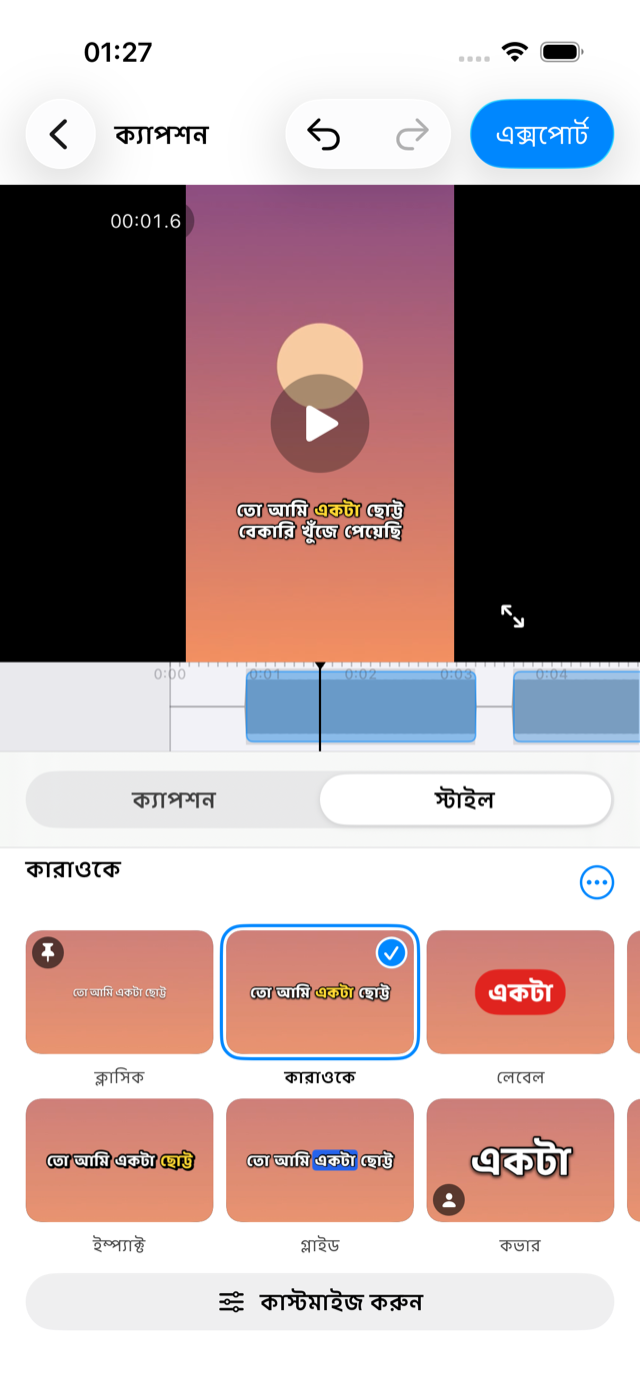
এটি কীভাবে ঠিক করে
ক্যাপশন থাকা প্রতিটি ফ্রেমে Vision মানুষটিকে খুঁজে বের করে, আর CapiCap দেখে মানুষটি কোন শব্দটি সবচেয়ে বেশি ঢাকছে। মানুষটি সেই শব্দের প্রায় এক-চতুর্থাংশ পর্যন্ত ঢাকলে ক্যাপশন পুরোপুরি তার পেছনে যায়। এর বেশি হলে ধীরে ধীরে সামনে আসে, আর কোনো শব্দের প্রায় ৪৫% ঢাকা পড়ার মতো হলে সেটি সামনে আঁকা হয়। তাই ইফেক্টটি সবসময় থাকে না: যেখানে এর জন্য একটি শব্দ হারাতে হতো, সেখানে এটি সরে দাঁড়ায়। যেসব স্টাইলে শব্দ একটি একটি করে আসে, যেমন কভার আর পপ, সেখানে এটি শুধু স্ক্রিনের শব্দটি নয়, ক্যাপশনের প্রতিটি শব্দ বিচার করে, তাই ক্যাপশন মানুষটির সঙ্গে পেছনে বা সামনে সরে, কখনো শব্দে শব্দে নয়।
মানুষটির পেছনে রাখুন ফ্রেমের ওপরের কাছাকাছি থেকে নিচের দিকে প্রায় ৭০% পর্যন্ত বিভিন্ন উচ্চতা চেষ্টা করে, আর সেই উচ্চতাটি বেছে নেয় যেখানে সবচেয়ে বেশি ঢাকা শব্দটির প্রায় ১৫% ঢাকা পড়ে: ওভারল্যাপ বোঝা যাওয়ার মতো যথেষ্ট, আবার প্রতিটি শব্দ পড়া যাওয়ার মতো কম। কোনো উচ্চতাই কাজ না করলে এটি বলে, “এই ফ্রেমে এমন কোনো উচ্চতা নেই যেখানে মানুষটির পেছনে ক্যাপশন পড়া যায়।” ফ্রেমে কেউ না থাকলে এটি আপনাকে এমন জায়গায় থামাতে বলে, যেখানে মানুষটিকে দেখা যায়।
এডিটর ইফেক্টটি শুধু থামানো ফ্রেমে দেখায়। ভিডিও চলার সময়, বা আপনি স্ক্রাব করলে বা ক্যাপশন টানলে, ক্যাপশন সামনে আঁকা হয়। থামালে সেই ফ্রেমটি দেখবেন ঠিক যেভাবে এক্সপোর্ট সেটি আঁকবে।
কোথায় কাজ করে, আর কোথায় করে না
সবচেয়ে ভালো কাজ করে যখন পটভূমির সামনে একজন স্পষ্ট মানুষ মোটামুটি এক জায়গায় থাকে: ক্যামেরার দিকে তাকিয়ে কথা বলা, ভ্লগ, সাক্ষাৎকার। ক্যাপশন রাখুন মাথা বা কাঁধের ওপর, যেখানে ওভারল্যাপটা ম্যাগাজিনের প্রচ্ছদের মতো দেখায়, আর মানুষটির পেছনে রাখুন সাধারণত সেখানেই বসায়। বড়, মোটা হরফ সাহায্য করে। অক্ষরের কিছু অংশ ঢাকা পড়লেও কভার-এর চাপা বড় হাতের অক্ষর পড়া যায়, অথচ ছোট, সরু ক্যাপশন তাড়াতাড়ি ঢাকা পড়ে আর বেশি বার সামনে চলে আসে।
মানুষটি ঘোরাফেরা করলে এটি তুলনায় কম ভালো কাজ করে। ক্যাপশনের উচ্চতা পুরো ভিডিওর জন্য একটাই, যা থামানো ফ্রেমে খুঁজে বের করা হয়, তাই মানুষটি সেখান থেকে সরে গেলে ক্যাপশন পটভূমির ওপর পড়ে, আর মানুষটি এর বেশি অংশ ঢেকে ফেললে ক্যাপশন সামনে চলে আসে। দ্রুত নড়াচড়ায় কাটআউট কম পরিষ্কার হতে পারে। কয়েকজন মানুষ থাকলে, বা কেউ পটভূমির সঙ্গে মিশে গেলে, ফল আগে থেকে বলা কঠিন, তাই এক্সপোর্টের আগে কয়েকটি ফ্রেম দেখে নিন। যেসব ফ্রেমে কেউ নেই, সেখানে ক্যাপশন সামনেই থাকে।
আর এটি শুধু ক্যাপশনের জন্য। “পেছনে” একটি ক্যাপশন স্টাইল, আর একটি ভিডিওর সব ক্যাপশনের স্টাইল একটাই, তাই একটি শিরোনাম মানুষটির পেছনে রেখে সাবটাইটেলগুলো সামনে রাখা যায় না। ক্যাপশনে নিজের লেখা টাইপ করতে পারেন, বা প্লেহেডে ক্যাপশন যোগ করুন দিয়ে নতুন একটি যোগ করতে পারেন, কিন্তু আলাদা কোনো শিরোনামের লেয়ার নেই, আর এটি ছবিতে কাজ করে না। CapiCap ভিডিও ছাঁটে না, মিউজিক যোগ করে না, ক্লিপ জোড়াও দেয় না, আর শুধু Apple ডিভাইসে চলে। লেয়ারযুক্ত শিরোনাম আর গ্রাফিক্সের জন্য পূর্ণাঙ্গ এডিটরই ভালো; CapCut আর CapiCap নিয়ে আমি আলাদা করে লিখেছি।
একটি কাছাকাছি ইফেক্ট: উল্টো
কাস্টমাইজ করুন, তারপর রং-এ গেলে লেখার রঙের উল্টো সোয়াচটি শব্দগুলোকে তাদের নিচের ভিডিওর নেগেটিভ হিসেবে আঁকে। এটি একা বা পেছনে-এর সঙ্গে মিলিয়ে কাজ করে। মাঝারি ধূসরের ওপর এটি দুর্বল, কারণ ধূসরের নেগেটিভও ধূসরই, আর থামানো কোনো ফ্রেমে লেখা পড়া কঠিন হলে এডিটর আপনাকে জানিয়ে দেয়।
যা লাগবে
iOS 17 বা তার পরের সংস্করণের একটি iPhone বা iPad, অথবা Apple সিলিকনযুক্ত একটি Mac, যেখানে CapiCap ছোট-বড় করা যায় এমন উইন্ডোতে iPad অ্যাপ হিসেবে চলে। “পেছনে” তিনটিতেই কাজ করে। আড়াআড়ি রাখা iPad-এ আর Mac-এ প্রিভিউ থাকে পুরো ট্রান্সক্রিপ্টের পাশে, তাই থামানো, একটি ফ্রেম দেখে নেওয়া আর এগিয়ে যাওয়া সহজ হয়।
কভার আর পেছনে টাকা দিয়ে কেনার আলাদা কিছু নয়। বিনামূল্যের সংস্করণে সব স্টাইল আর মাসে ৩টি এক্সপোর্ট আছে; একবারের একটি কেনাকাটা (যুক্তরাষ্ট্রে $৯.৯৯, অন্য দেশে স্থানীয় দামে) সীমাটি তুলে দেয়।
