Файл субтитрів потрібен, коли субтитри мають бути окремо від картинки: глядачі можуть вмикати й вимикати їх, а малює їх платформа чи редактор. Набирати такий файл вручну — значить зупиняти відео кожні кілька секунд.
Я роблю CapiCap, який пише цей файл за вас. Він транскрибує мовлення на вашому iPhone, iPad чи Mac, тож відео не покидає пристрій, а слова ви виправляєте перед експортом.
Що таке файл .srt
SRT, або SubRip, — найпростіший формат субтитрів, і його приймає майже все. Це текстовий файл, де кожен субтитр записано з номером, часом початку, часом кінця і словами. Два субтитри виглядають так:
1
00:00:00,800 --> 00:00:03,600
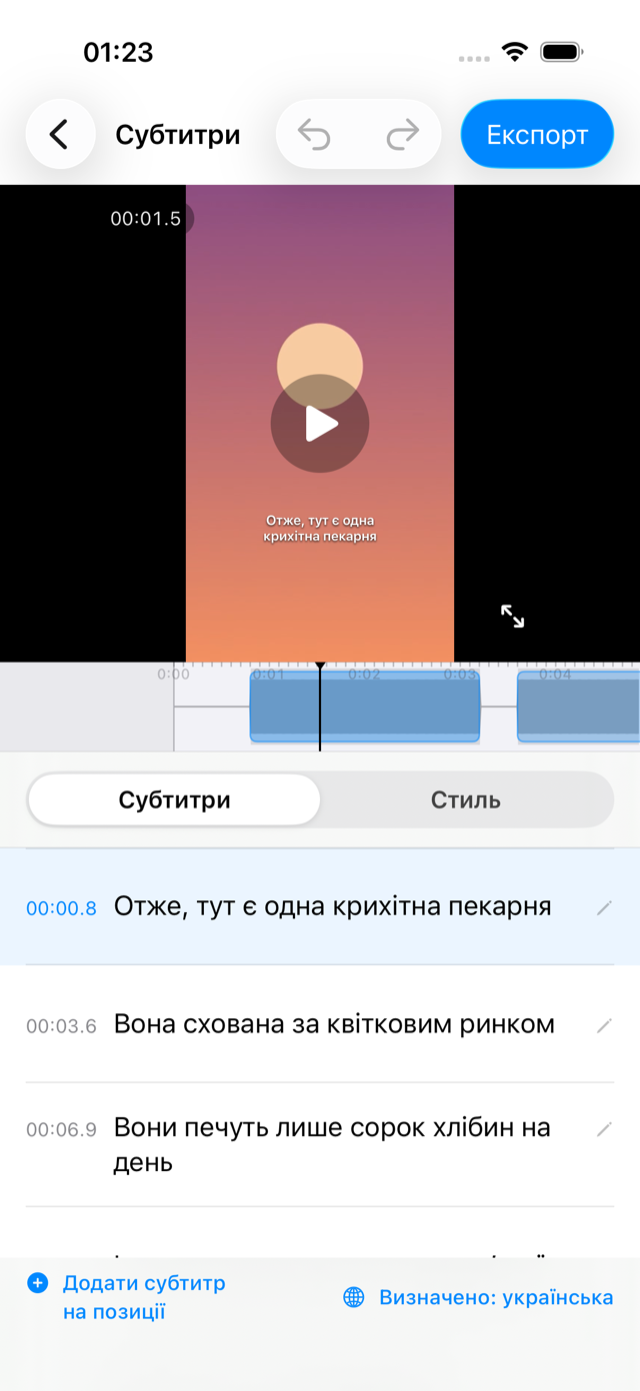
Отже, тут є одна крихітна пекарня

2
00:00:03,600 --> 00:00:06,900
Вона схована за квітковим ринкомОсь і все. У .srt немає шрифтів, кольорів чи позиції, тож вигляд субтитрів визначає те, що його відтворює.
.srt чи вшиті субтитри
| Файл .srt | Вшиті субтитри | |
|---|---|---|
| Що це | Текстовий файл, що йде поруч із відео | Слова, намальовані просто на картинці |
| Глядачі можуть їх вимкнути | Так | Ні, вони завжди на екрані |
| Як вони виглядають | Як вирішить плеєр чи платформа | Як ви їх оформили |
| Виправити одруківку згодом | Відредагувати файл і вивантажити знову | Експортувати відео знову |
| Для чого | YouTube, Vimeo, відеоредактори | Reels, TikTok, Shorts, Stories, месенджери |
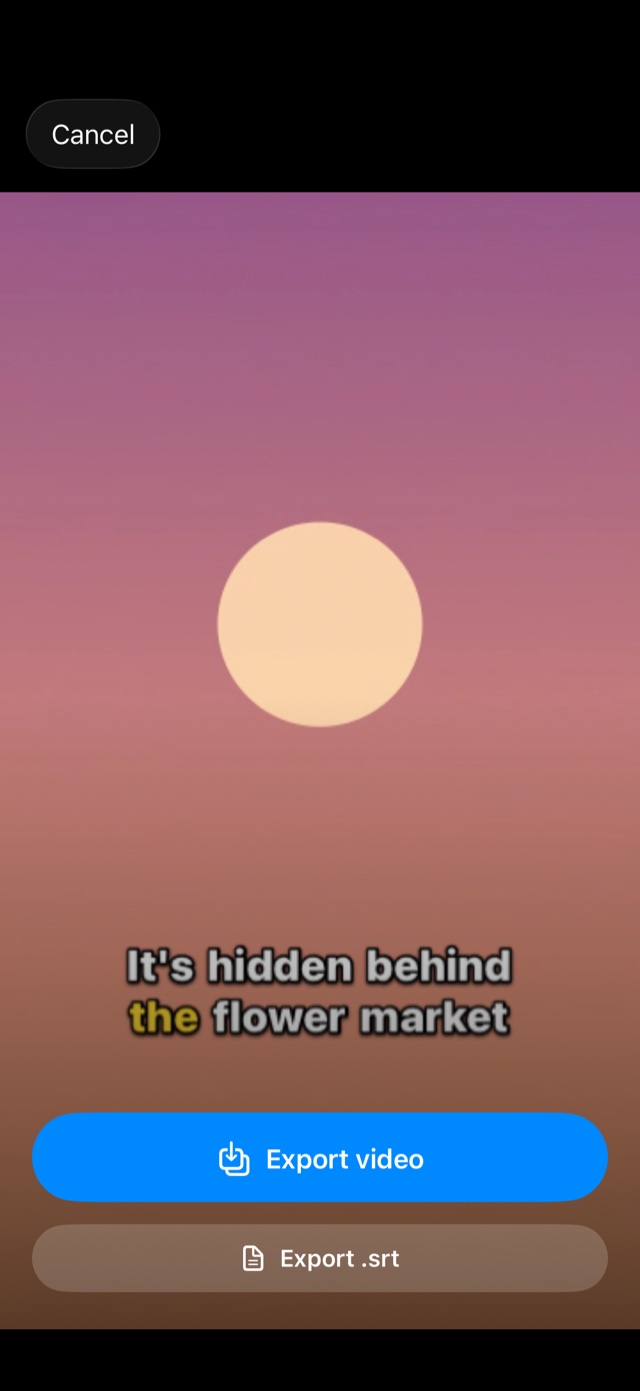
Застосунки коротких відео й месенджери зазвичай не дають куди прикріпити файл субтитрів, тож там слова мають бути на картинці. Утім, вибирати щось одне не обов’язково. На екрані експорту CapiCap Експортувати .srt розташовано просто під Експортувати відео, тож один проєкт дає і те, і те. Про вшиті субтитри — в посібнику про те, як додати субтитри до відео на iPhone.
Як зробити його в CapiCap
- Установіть CapiCap і один раз відкрийте його, коли є інтернет. Це один застосунок для iPhone, iPad і Mac. Під час першого запуску він один раз завантажує мовну модель, а мова, якій потрібна інша модель, першого разу завантажує й ту. Після цього він працює офлайн.
- Натисніть Вибрати відео. Виберіть кліп у розділі Медіатека або Файли чи поділіться відео з іншого застосунку в CapiCap.
- Дайте йому транскрибувати. CapiCap визначає мову, якою говорять (він знає 99+), і пише субтитри на пристрої. Якщо він не певен, то спершу питає. Якщо вгадав неправильно, торкніться назви мови під субтитрами й виберіть правильну.
- Виправте слова й таймінг. Кожен субтитр у списку стає одним пронумерованим записом у файлі. Торкніться субтитра, щоб виправити його; розділяйте, об’єднуйте, додавайте чи видаляйте субтитри; перетягуйте краї субтитра на смузі під відео, щоб зсунути його час. Усе це потрапить у .srt.
- Натисніть Експорт, а потім Експортувати .srt. Рендерити відео не потрібно. З’явиться меню поширення, і на iPhone чи iPad файл можна зберегти у «Файли», надіслати на Mac через AirDrop або одразу в інший застосунок.
Одне варто знати перед експортом: у CapiCap розмір субтитрів, шрифт і налаштування Рядки (один, два чи три рядки на субтитр) визначають, скільки тексту вміщається в кожен субтитр, а отже, і те, як поділено .srt. Кольори й тіні на це не впливають. Субтитри, які ви розділили чи об’єднали вручну, залишаються такими, як ви їх зробили.
Що у файлі
По одному пронумерованому запису на субтитр, у порядку часу, з часом початку й кінця з точністю до мілісекунди. Слова й таймінг — ті, що були в редакторі, коли ви відкрили екран експорту, разом з усіма виправленнями. Файл називається так само, як проєкт.
Текст у кодуванні UTF-8, тож діакритика й будь-яке письмо, від арабського до японського, передаються без втрат, а рядки закінчуються простим символом нового рядка (як в Unix). Шрифти, кольори й анімація залишаються в застосунку, бо .srt не може їх передати.
Де його використати
На YouTube відкрийте субтитри відео в YouTube Studio, додайте мову й вивантажте файл із часовими мітками. Глядачі побачать його за кнопкою CC. Vimeo приймає файли .srt у налаштуваннях відео, і як subtitles, і як captions.
Final Cut Pro, Adobe Premiere Pro і DaVinci Resolve імпортують файли .srt як субтитри на таймлайн, де їх можна далі налаштовувати. А багато настільних плеєрів, серед них VLC, підвантажують .srt, що лежить поруч із відео й має таку саму назву.
Скільки це коштує
CapiCap можна завантажити безкоштовно, і він дає 3 експорти відео кожного календарного місяця. Окремий .srt не зараховується як один із них. Після експорту відео зберігати його, ділитися ним і експортувати його .srt можна безкоштовно скільки завгодно разів. Коли 3 експорти відео за місяць вичерпано, Експортувати .srt разом із відео чекає до наступного місяця — якщо ви не купите довічний доступ, одноразову покупку ($9.99 у США, в інших країнах — за місцевою ціною), яка знімає обмеження.
Чого він не вміє
CapiCap пише лише файли .srt. Він не може відкрити вже наявний .srt, бо створює субтитри з мовлення у відео, і не пише .vtt. Якщо якийсь інструмент вимагає WebVTT, ці формати близькі: файл .vtt починається з рядка WEBVTT і має крапку замість коми перед мілісекундами.
Субтитри — тією мовою, якою говорять; CapiCap їх не перекладає і не позначає мовців. Це застосунок для субтитрів, а не відеоредактор, і працює він лише на пристроях Apple. А ще розпізнавання мовлення помиляється — частіше з гучною музикою, коли люди говорять одночасно або з сильним акцентом, — тому кожен субтитр можна відредагувати перед експортом.
