Багато застосунків і вебсайтів для субтитрів надсилають ваше відео або його аудіо на сервери компанії. Там працює розпізнавання мовлення, а субтитри повертаються на ваш пристрій. Це розумна архітектура: сервер може запустити велику модель для будь-якого телефона. Але це також означає, що копія запису якийсь час лежить на чужому комп’ютері, підпадає під політику конфіденційності цієї компанії й зазвичай прив’язана до акаунта. Скільки її зберігають і для чого можуть використати, вирішують вони.
Для більшості відео це нормально. Для деяких — ні: інтерв’ю з джерелом, яке говорило за умови, що його голос далі не піде, сеанс терапії чи коучингу, заява клієнта, учні в кадрі, зйомки чогось, що ще не вийшло, ваші власні діти. Я роблю CapiCap, який натомість виконує всю роботу на пристрої. Нижче — що він надсилає, чого не надсилає і як перевірити це, не вірячи мені на слово.
Що надсилає CapiCap
Дві речі: запити на свої мовні моделі та анонімні дані про використання.
Коли ви відкриваєте його вперше, він завантажує одну мовну модель, а згодом може завантажити ще одну, якщо її потребує мова відео. Стандартна модель і маленька модель, яка лише розрізняє мови, завантажуються з Hugging Face. Швидка модель, що бере 20 європейських мов, і моделі, створені для бенгальської та перської, — з власного сервера capicap.app. Через Wi-Fi швидка модель і маленька можуть також завантажитися у фоновому режимі, ще до того, як знадобляться для відео. Ці завантаження не містять персональних даних. Щойно модель опиниться на пристрої, CapiCap працює зовсім без з’єднання.
Дані про використання надходять на мій власний сервер, розміщений на Cloudflare. Вони повідомляють, що сталося в застосунку, наприклад, що завершилося транскрибування чи експорт і скільки це тривало, а також версію застосунку, модель пристрою, ваші налаштування мови й випадковий ідентифікатор, створений під час першого запуску застосунку. У них ніколи немає відео, його аудіо, субтитрів, будь-чого, що ви вводите, чи назви файлу, і ніщо в них не пов’язане з вами. Я використовую їх, щоб бачити, що працює, а де застосунок гальмує чи дає збій. Поки пристрій офлайн, вони чекають на ньому й надсилаються пізніше.
Що залишається на вашому пристрої
Усе інше. Транскрибування, редагування, оформлення й експорт відбуваються на пристрої, тож відео, його аудіо, транскрипт, ваші зміни й готовий файл залишаються там. Ніщо з цього не вивантажується ні мені, ні комусь іншому. Акаунта немає, а застосунок не використовує рекламний ідентифікатор (IDFA).
Кілька дрібниць працюють так само. CapiCap ніколи не просить доступу до вашої медіатеки: системний засіб вибору фото передає йому лише вибране вами відео, а Зберегти у «Фото» просить дозволу тільки на додавання відео. На пристроях з Apple Intelligence проєкти отримують назви від моделі Apple, що працює на самому пристрої. Якщо ви купуєте довічний доступ, покупку обробляє Apple, а застосунок отримує на вашому пристрої лише підтвердження від StoreKit.
Оскільки жоден сервер не отримує ваш вміст, у мене немає нічого з нього, що я міг би зберігати, продавати чи комусь передавати. Позначка приватності в App Store перелічує, що містять дані про використання, і ніщо з цього не пов’язане з вами й не використовується для стеження за вами, а політика конфіденційності розповідає про це докладніше.
Як перевірити самостійно
Найпростіша перевірка — авіарежим, і вона працює з будь-яким застосунком.
- Один раз відкрийте CapiCap, коли є інтернет. Він безкоштовний в App Store. Дочекайтеся, поки мовна модель завантажиться. Якщо ви робите субтитри кількома мовами, поки ще є інтернет, зробіть субтитри до короткого відео кожною з них: першого разу мові може знадобитися власна модель.
- Вимкніть з’єднання. На iPhone чи iPad увімкніть Авіарежим і перевірте в Центрі керування, що Wi-Fi теж вимкнено: якщо раніше ви вмикали Wi-Fi в Авіарежимі, пристрій це пам’ятає. На Mac вимкніть Wi-Fi й від’єднайте мережевий кабель, якщо він є.
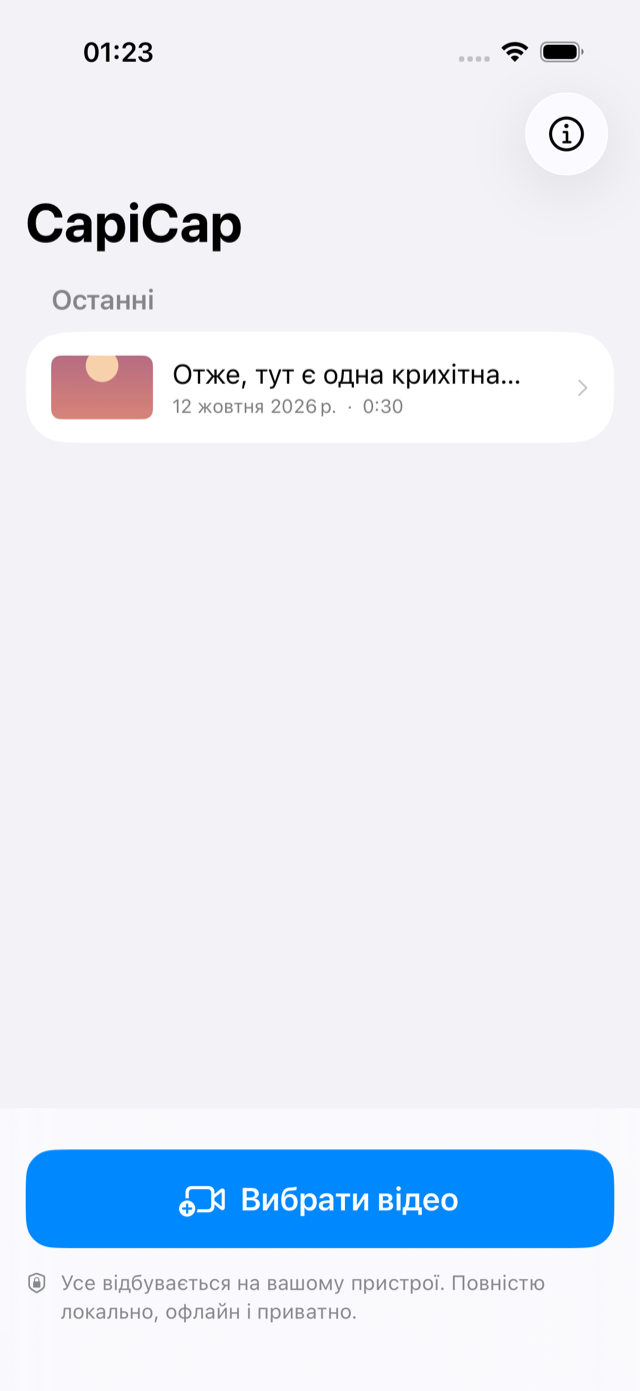
- Зробіть субтитри до відео. Натисніть Вибрати відео, дочекайтеся транскрибування, виправте якесь слово, а тоді натисніть Експорт, Експортувати відео і Зберегти у «Фото». Усе працює, бо нічому з цього мережа не потрібна. Візьміть відео, яке зберігається на пристрої: якщо ваша медіатека «Фото» тримає повнорозмірні оригінали в iCloud, відео, можливо, доведеться спершу завантажити, перш ніж його зможе відкрити будь-який застосунок.
Для другої перевірки на iPhone та iPad є «Звіт про приватність програм» («Параметри», потім «Приватність і безпека»). Коли його ввімкнено, він показує домени, до яких звертається кожен застосунок: для CapiCap це сервери, з яких завантажуються його моделі, і trackie.brazh.me, куди йдуть дані про використання.
Ці ж запитання годяться для будь-якого застосунку для субтитрів. Якщо без з’єднання транскрибування зупиняється, аудіо йде на сервер. Якщо застосунок вимагає акаунт, ваші записи прив’язані до вас. Його політика конфіденційності має казати, скільки зберігаються вивантажені файли й для чого їх можуть використати, а розділ про приватність на його сторінці в App Store показує, що, за словами розробника, він збирає. Ніщо з цього не робить хмарний застосунок поганим. Це лише показує, куди потрапляє ваша копія.
Де ваше відео опиняється на пристрої
Вибране вами відео копіюється у власне сховище CapiCap разом із транскриптом і вашими змінами субтитрів. Якщо видалити проєкт на головному екрані, зникне все це.
Як і дані будь-якого застосунку, проєкти CapiCap можуть потрапити в резервну копію вашого пристрою — в iCloud чи на комп’ютер, — якщо ви її робите. Якщо це важливо, видаляйте проєкт, коли закінчите з ним.
Зберегти у «Фото» додає готове відео до медіатеки, і якщо ввімкнено «Фото iCloud», воно синхронізується, як і будь-яке інше додане відео. Щоб експорт не потрапив в iCloud, скористайтеся натомість Поділитися… і збережіть його в папку на пристрої, наприклад «На iPhone» у «Файлах».
У CapiCap немає власного блокування, тож будь-хто, хто може розблокувати ваш пристрій, може відкрити його проєкти.
Чим він не є
CapiCap — не продукт для відповідності нормативам і не заявляє жодних сертифікацій, тож перевірте власні правила вашої організації щодо записів. Він не позначає мовців, що важливо для інтерв’ю, і не перекладає. Розпізнавання мовлення помиляється, переважно з гучною музикою, коли люди говорять одночасно, і з сильним акцентом, тому кожен субтитр можна відредагувати. Якщо вам потрібна письмова розшифровка, Експортувати .srt дає текст із таймінгом; є посібник про це. І працює він лише на пристроях Apple: iPhone, iPad і Mac із чипом Apple.
