字幕を映像と切り離しておきたいときに必要なのが、字幕ファイルです。視聴者が字幕をオン・オフでき、字幕はプラットフォームや編集アプリが描きます。手で入力するとなると、数秒ごとに動画を止めることになります。
私が作っているCapiCapは、そのファイルを代わりに書き出します。iPhone、iPad、Macの中で話し声を文字起こしするので、動画が端末の外に出ることはなく、書き出す前に言葉を修正できます。
.srtファイルとは
SRT(SubRip)は最もシンプルな字幕形式で、ほとんどどこでも使えます。各字幕を、番号、開始時刻、終了時刻、言葉とともに並べたテキストファイルです。2つの字幕なら、こうなります。
1
00:00:00,800 --> 00:00:03,600
ねえ、ちっちゃなパン屋さん見つけたの

2
00:00:03,600 --> 00:00:06,900
花市場の裏にひっそりあるんだけどこれだけです。.srtにはフォントも色も位置も含まれないので、字幕の見た目は再生する側が決めます。
.srtか、焼き込み字幕か
| .srtファイル | 焼き込み字幕 | |
|---|---|---|
| どんなものか | 動画と一緒に扱うテキストファイル | 映像そのものに描き込まれた文字 |
| 視聴者がオフにできるか | できる | できない。常に表示される |
| 見た目 | プレーヤーやプラットフォーム次第 | 自分で設定したスタイルのまま |
| あとで誤字を直すには | ファイルを編集してアップロードし直す | 動画を書き出し直す |
| 使い道 | YouTube、Vimeo、動画編集アプリ | リール、TikTok、ショート、ストーリーズ、メッセージアプリ |
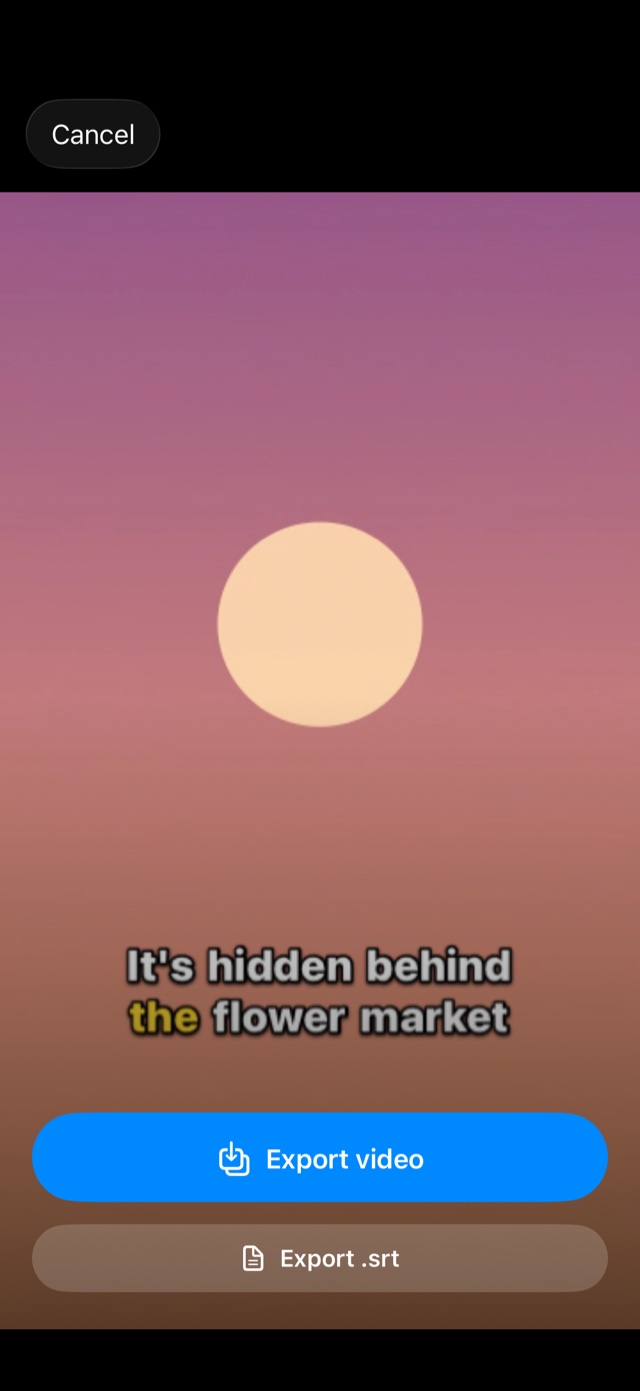
ショート動画アプリやメッセージアプリには、たいてい字幕ファイルを添付する場所がないので、言葉を映像に入れる必要があります。とはいえ、どちらかを選ぶ必要はありません。CapiCapの書き出し画面では「.srtを書き出す」が「ビデオを書き出す」のすぐ下にあるので、ひとつのプロジェクトから両方が手に入ります。焼き込みのほうはiPhoneで動画に字幕を付けるで説明しています。
CapiCapで作る
- CapiCapをインストールし、オンラインの状態で一度開きます。 iPhone、iPad、Macで使えるひとつのアプリです。初回起動時に音声認識モデルを一度だけダウンロードし、別のモデルが必要な言語では、初回にそのモデルをダウンロードします。そのあとはオフラインで動作します。
- 「ビデオを選択」をタップします。 「写真ライブラリ」か「ファイル」からクリップを選ぶか、ほかのアプリから動画をCapiCapに共有します。
- 文字起こしを待ちます。 CapiCapは話されている言語を判別し(99以上の言語に対応)、端末の中で字幕を書き起こします。確信が持てないときは、先にたずねます。判別を間違えたら、字幕の下の言語をタップして正しいものを選んでください。
- 言葉とタイミングを直します。 リストの字幕ひとつひとつが、ファイルの番号付きの項目ひとつになります。字幕をタップして修正し、字幕の分割、結合、追加、削除ができ、動画の下の帯で字幕の端をドラッグするとタイミングを動かせます。そのすべてが.srtに反映されます。
- 「書き出し」をタップし、「.srtを書き出す」をタップします。 動画をレンダリングする必要はありません。共有シートが表示され、iPhoneやiPadなら、ファイルを「ファイル」に保存したり、AirDropでMacに送ったり、ほかのアプリに直接送ったりできます。
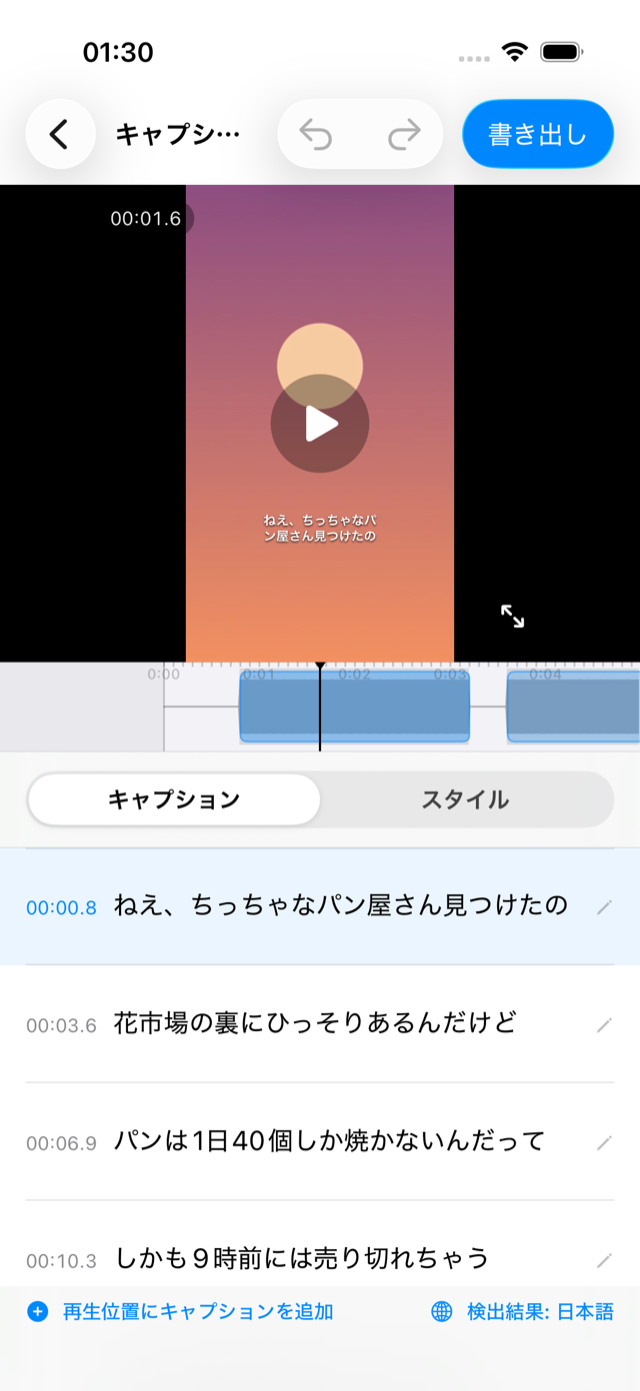
書き出す前に知っておきたいことがひとつあります。CapiCapでは、字幕のサイズ、フォント、「行数」の設定(1つの字幕を1行、2行、3行のどれにするか)で各字幕に収まる文字の量が決まるので、.srtの区切り方もそれで決まります。色やシャドウは関係ありません。手で分割・結合した字幕は、そのままの形で残ります。
ファイルの中身
字幕ごとに番号付きの項目がひとつ、時間順に並び、開始時刻と終了時刻はミリ秒単位です。言葉とタイミングは、書き出し画面を開いた時点でエディタにあったもので、修正も反映されます。ファイル名はプロジェクト名になります。
テキストはUTF-8なので、アクセント記号も、アラビア文字から日本語まで、どの文字体系もそのまま保たれます。改行は単純なラインフィード(Unix形式)です。フォント、色、モーションはアプリの中に残ります。.srtではそれらを運べないからです。
使い道
YouTubeでは、YouTube Studioで動画の字幕を開き、言語を追加して、タイミング付きでファイルをアップロードします。視聴者はCCボタンから字幕を表示できます。Vimeoでは、動画の設定で.srtファイルを字幕やキャプションとして追加できます。
Final Cut Pro、Adobe Premiere Pro、DaVinci Resolveはいずれも.srtファイルをタイムライン上のキャプションや字幕として読み込め、そこでさらに調整できます。また、VLCをはじめ多くのデスクトップ用プレーヤーは、動画と同じファイル名で隣に置かれた.srtを読み込みます。
料金
CapiCapはダウンロード無料で、暦月ごとに3回、動画を書き出せます。.srtだけの書き出しはその回数に数えられません。動画を書き出したあとは、その保存、共有、.srtの書き出しを何度でも無料で行えます。その月の3回の動画の書き出しを使い切ると、「.srtを書き出す」も動画と一緒に翌月まで待つことになります。ただし、1回限りの購入である永久アクセス(米国では$9.99、ほかの国ではその国の価格)を買えば、制限はなくなります。
できないこと
CapiCapが書き出すのは.srtファイルだけです。字幕は動画の話し声から作るので、手元にある.srtを開くことはできず、.vttも書き出しません。ツールがWebVTTしか受け付けない場合でも、2つの形式はよく似ています。.vttファイルはWEBVTTという行で始まり、ミリ秒の前にコンマではなくピリオドを使います。
字幕は話されている言語になり、CapiCapは翻訳せず、話者の表示もありません。動画編集アプリではなく字幕アプリで、Apple製品でしか動きません。また、音声認識は間違えることもあり、大きな音楽、話し声の重なり、強いなまりがあると間違いが増えます。だからこそ、書き出す前にどの字幕も編集できるようになっています。
