多くの字幕アプリやWebサイトは、動画やその音声を会社のサーバーに送ります。音声認識はそこで動き、字幕があなたの端末に返ってきます。理にかなった設計です。サーバーなら、どんなスマートフォンのためにも大きなモデルを動かせます。ただそれは、録音のコピーがしばらく誰かのコンピュータに置かれ、その会社のプライバシーポリシーのもとで、たいていはアカウントと結び付けられるということでもあります。どれだけの期間保存されるか、何に使われうるかは、その会社が決めることです。
ほとんどの動画では、それでかまいません。でも、そうでない動画もあります。声を外に出さないことを条件に話してくれた情報源へのインタビュー、セラピーやコーチングのセッション、クライアントの供述、カメラに映る生徒たち、未発表のものの映像、自分の子ども。私が作っているCapiCapは、その仕事をすべて端末の中で行います。以下では、CapiCapが何を送り、何を送らないか、そして私の言葉をうのみにせずにそれを確かめる方法を書きます。
CapiCapが送るもの
2つあります。音声認識モデルのリクエストと、匿名の利用状況イベントです。
初めて開いたときに音声認識モデルをひとつダウンロードし、あとで動画の言語に必要なときに別のモデルをダウンロードすることがあります。標準モデルと、言語を見分けるだけの小さなモデルはHugging Faceから取得します。ヨーロッパの20言語を受け持つ高速モデルと、ベンガル語とペルシア語のためのモデルは、capicap.app自身のサーバーから取得します。Wi-Fi接続中は、高速モデルと小さなモデルが、動画で必要になる前にバックグラウンドで届くこともあります。これらのダウンロードに個人データは含まれません。モデルが端末に入れば、CapiCapは接続がまったくなくても動きます。
利用状況イベントは、Cloudflare上で運用している私自身のサーバーに送られます。イベントには、文字起こしや書き出しが終わったことなど、アプリで起きたことと、それにかかった時間が、アプリのバージョン、端末のモデル、言語の設定、アプリの初回起動時に作られるランダムなIDと一緒に記録されます。動画、その音声、字幕、あなたが入力したもの、ファイル名が含まれることはなく、イベントの中にあなたと結び付くものはありません。私はこれを使って、何がうまく動いているか、アプリがどこで遅くなったり失敗したりしているかを確かめます。端末がオフラインの間、イベントは端末で待機し、あとで送信されます。
端末に残るもの
それ以外のすべてです。文字起こし、編集、スタイル設定、書き出しはすべて端末の中で行われるので、動画、その音声、文字起こし、あなたの編集、仕上がったファイルは端末に残ります。どれも、私にもほかの誰にもアップロードされません。アカウントはなく、アプリは広告識別子(IDFA)を使いません。
細かいことも同じです。CapiCapが写真ライブラリの読み取りを求めることはありません。システムの写真ピッカーが、あなたが選んだ動画だけをアプリに渡し、「写真」に保存はビデオを追加する許可だけを求めます。Apple Intelligenceに対応した端末では、プロジェクト名をAppleのオンデバイスモデルが付けます。永久アクセスを購入する場合、購入の処理はAppleが行い、アプリが受け取るのは、端末上でのStoreKitからの確認だけです。
あなたのコンテンツを受け取るサーバーがないので、私が保存したり、売ったり、引き渡したりできるあなたのコンテンツもありません。App Storeのプライバシーラベルには利用状況イベントに含まれるものが載っていて、そのどれもあなたと関連付けられず、トラッキングにも使われません。プライバシーポリシーでは、それをもっと詳しく説明しています。
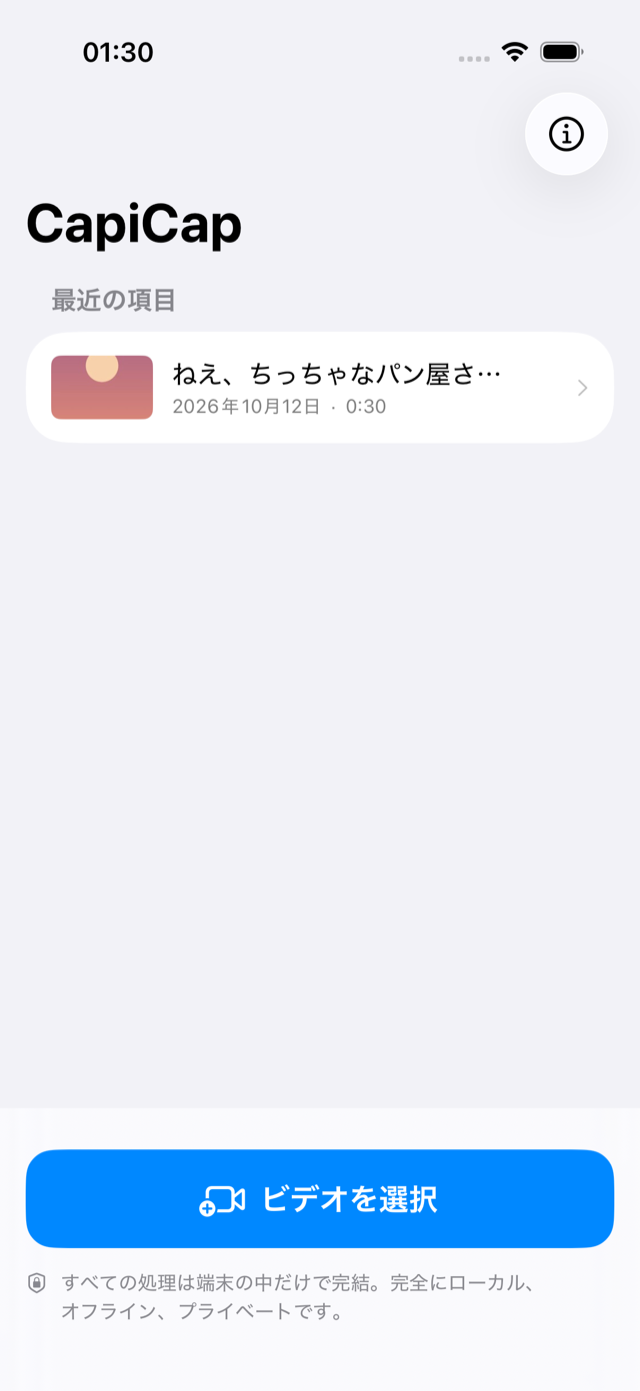
自分で確かめる
いちばん簡単なテストは機内モードで、どのアプリにも使えます。
- オンラインの状態でCapiCapを一度開きます。 App Storeから無料で入手できます。音声認識モデルのダウンロードが終わるまで待ちます。複数の言語で字幕を付けるなら、オンラインのうちに、それぞれの言語で短い動画に字幕を付けておいてください。言語によっては、初回に専用のモデルが必要になることがあります。
- 接続を切ります。 iPhoneやiPadでは機内モードをオンにし、コントロールセンターでWi-Fiもオフになっていることを確かめます。以前に機内モード中にWi-Fiをオンに戻したことがあると、端末はそれを覚えているからです。Macでは、Wi-Fiをオフにし、ネットワークケーブルがあれば抜きます。
- 動画に字幕を付けます。 「ビデオを選択」をタップし、文字起こしを待って、言葉をひとつ直し、「書き出し」、「ビデオを書き出す」、「写真」に保存とタップします。どれもネットワークを必要としないので、すべて動きます。端末に保存されている動画を使ってください。「写真」ライブラリがフルサイズのオリジナルをiCloudに置いている場合、どのアプリでも、開く前に動画のダウンロードが必要になることがあります。
もうひとつの確認方法として、iPhoneとiPadには「Appプライバシーレポート」(「設定」→「プライバシーとセキュリティ」)があります。オンにすると、各アプリが接続するドメインが一覧表示されます。CapiCapの場合は、モデルの取得元のホストと、利用状況イベントの送信先であるtrackie.brazh.meです。
同じ問いは、どの字幕アプリにも使えます。接続がないと文字起こしが止まるなら、音声はサーバーに送られています。アカウントが必要なら、録音はあなたに結び付けられます。プライバシーポリシーには、アップロードされたファイルをどれだけの期間保存し、何に使いうるかが書かれているはずで、App Storeの掲載ページの「Appのプライバシー」セクションには、開発者が収集するとしているものが表示されます。どれも、クラウドのアプリが悪いアプリだということにはなりません。あなたのコピーがどこへ行くかがわかる、ということです。
端末の中で動画が置かれる場所
選んだ動画は、文字起こしや字幕の編集と一緒に、CapiCap自身のストレージにコピーされます。ホーム画面でプロジェクトを削除すると、その3つすべてが削除されます。
どのアプリのデータとも同じく、CapiCapのプロジェクトも、バックアップをしていれば、iCloudやコンピュータへの端末のバックアップに含まれることがあります。それが気になるなら、使い終わったプロジェクトは削除してください。
「写真」に保存すると、仕上がった動画がライブラリに追加され、iCloud写真がオンなら、ほかの動画と同じように同期されます。書き出した動画をiCloudに上げたくないなら、代わりに「共有…」を使い、「ファイル」の「このiPhone内」など、端末上のフォルダに保存してください。
CapiCapには独自のロックがないので、端末のロックを解除できる人なら誰でもプロジェクトを開けます。
CapiCapにできないこと
CapiCapはコンプライアンス製品ではなく、認証も一切うたっていないので、録音について所属する組織の規則を確認してください。話者の表示はなく(インタビューでは重要な点です)、翻訳もしません。音声認識は間違えることがあり、その多くは大きな音楽、話し声の重なり、強いなまりによるものです。だからこそ、どの字幕も編集できます。必要なのが文字の書き起こしなら、「.srtを書き出す」でタイミング付きのテキストが手に入ります。そのガイドもあります。そして、Apple製品でしか動きません。iPhone、iPad、Appleシリコン搭載Macです。
