File subtitel adalah yang kamu butuhkan kalau takarirnya harus tetap terpisah dari gambar: penonton bisa menyalakan dan mematikannya, dan platform atau editornya yang menggambar takarir itu. Mengetiknya secara manual berarti menjeda video setiap beberapa detik.
Saya membuat CapiCap, yang menuliskan file itu untukmu. CapiCap mentranskripsi ucapan di iPhone, iPad, atau Mac-mu, jadi videonya tidak keluar dari perangkat, dan kamu mengoreksi kata-katanya sebelum mengekspor.
Apa itu file .srt
SRT, atau SubRip, adalah format subtitel yang paling sederhana, dan hampir semua aplikasi menerimanya. Isinya berupa file teks yang mencantumkan setiap takarir dengan nomor, waktu mulai, waktu selesai, dan kata-katanya. Dua takarir terlihat seperti ini:
1
00:00:00,800 --> 00:00:03,600
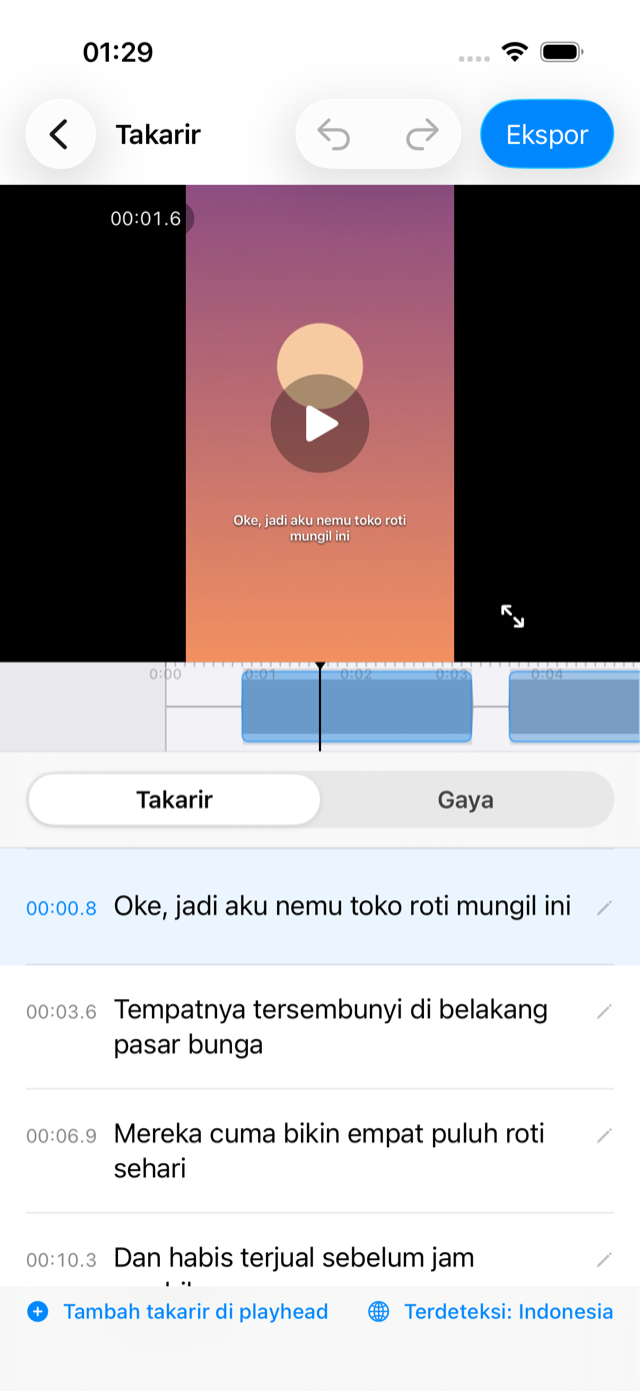
Oke, jadi aku nemu toko roti mungil ini

2
00:00:03,600 --> 00:00:06,900
Tempatnya tersembunyi di belakang pasar bungaHanya itu. File .srt tidak membawa font, warna, atau posisi, jadi pemutar yang memutarnya yang menentukan tampilan takarirnya.
File .srt atau takarir tertanam
| File .srt | Takarir tertanam | |
|---|---|---|
| Apa itu | File teks yang menyertai video | Kata-kata yang digambar langsung ke dalam gambar |
| Penonton bisa mematikannya | Ya | Tidak, selalu ada |
| Tampilannya | Tergantung pemutar atau platform | Sesuai gaya yang kamu atur |
| Memperbaiki salah ketik nanti | Edit filenya lalu unggah lagi | Ekspor ulang videonya |
| Dipakai untuk | YouTube, Vimeo, editor video | Reels, TikTok, Shorts, Stories, aplikasi perpesanan |
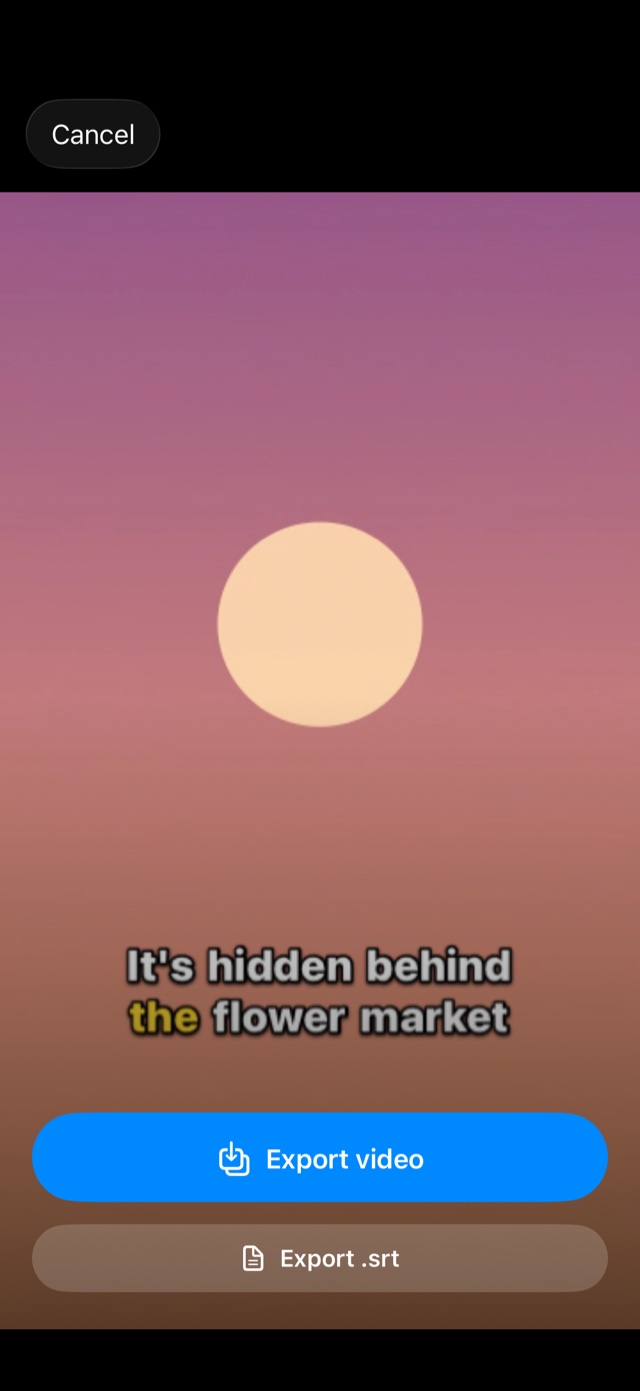
Aplikasi video pendek dan aplikasi perpesanan umumnya tidak menyediakan tempat untuk melampirkan file subtitel, jadi di sana kata-katanya harus ada di dalam gambar. Tapi kamu tidak harus memilih salah satu. Di layar ekspor CapiCap, Ekspor .srt ada tepat di bawah Ekspor video, jadi satu proyek memberimu keduanya. Takarir tertanam dibahas di menambahkan subtitel ke video di iPhone.
Membuatnya di CapiCap
- Pasang CapiCap dan buka sekali saat online. Ini satu aplikasi untuk iPhone, iPad, dan Mac. Saat pertama kali dibuka, CapiCap mengunduh model suara, satu kali saja, dan bahasa yang membutuhkan model lain akan mengunduh model itu saat pertama kali. Setelah itu, CapiCap bekerja offline.
- Ketuk Pilih Video. Pilih klip dari Perpustakaan Foto atau File, atau bagikan video ke CapiCap dari aplikasi lain.
- Biarkan CapiCap mentranskripsi. CapiCap mendeteksi bahasa yang diucapkan (ia mengenal 99+) dan menulis takarirnya di perangkat. Kalau tidak yakin, CapiCap bertanya dulu. Kalau tebakannya salah, ketuk bahasa di bawah takarir dan pilih yang benar.
- Perbaiki kata-kata dan waktunya. Setiap takarir di daftar menjadi satu entri bernomor di file. Ketuk takarir untuk mengoreksinya; pisahkan, gabungkan, tambah, atau hapus takarir; seret tepi takarir di strip di bawah video untuk menggeser waktunya. Semuanya ikut masuk ke file .srt.
- Ketuk Ekspor, lalu Ekspor .srt. Kamu tidak perlu merender videonya. Lembar berbagi akan muncul, dan di iPhone atau iPad kamu bisa menyimpan filenya ke File, mengirimnya lewat AirDrop ke Mac, atau langsung mengirimnya ke aplikasi lain.
Satu hal yang perlu diketahui sebelum mengekspor: di CapiCap, ukuran takarir, font, dan pengaturan Baris (satu, dua, atau tiga baris per takarir) menentukan berapa banyak teks yang muat di setiap takarir, jadi pengaturan itu juga menentukan cara file .srt dibagi. Warna dan bayangan tidak berpengaruh. Takarir yang kamu pisahkan atau gabungkan secara manual tetap seperti yang kamu buat.
Apa isi filenya
Satu entri bernomor per takarir, urut menurut waktu, dengan waktu mulai dan selesai hingga milidetik. Kata-kata dan waktunya sama dengan yang ada di editor saat kamu membuka layar ekspor, termasuk koreksinya. Nama filenya mengikuti nama proyek.
Teksnya berformat UTF-8, jadi aksen dan semua aksara, dari Arab sampai Jepang, tetap utuh, dan setiap baris diakhiri dengan line feed biasa (gaya Unix). Font, warna, dan animasi tetap di aplikasi, karena file .srt tidak bisa membawanya.
Di mana memakainya
Di YouTube, buka bagian subtitel video di YouTube Studio, tambahkan bahasanya, lalu unggah filenya sebagai file dengan pengaturan waktu. Penonton bisa menyalakannya lewat tombol CC. Vimeo menerima file .srt sebagai subtitel atau takarir di pengaturan video.
Final Cut Pro, Adobe Premiere Pro, dan DaVinci Resolve semuanya bisa mengimpor file .srt sebagai takarir atau subtitel di linimasa, tempat kamu bisa menyesuaikannya lebih lanjut. Dan banyak pemutar desktop, termasuk VLC, memuat file .srt yang terletak di samping video dengan nama file yang sama.
Berapa biayanya
CapiCap gratis diunduh dan memberimu 3 ekspor video setiap bulan kalender. File .srt saja tidak dihitung sebagai salah satunya. Setelah ekspor video, menyimpannya, membagikannya, dan mengekspor file .srt-nya gratis sesering yang kamu mau. Begitu 3 ekspor video bulan itu terpakai, Ekspor .srt ikut menunggu bersama videonya sampai bulan berikutnya, kecuali kamu membeli Akses Seumur Hidup, pembelian sekali bayar ($9.99 di AS, dengan harga lokal di negara lain) yang menghapus batasnya.
Yang tidak bisa dilakukannya
CapiCap hanya menulis file .srt. CapiCap tidak bisa membuka file .srt yang sudah kamu punya, karena takarirnya dibuat dari ucapan dalam video, dan CapiCap tidak menulis file .vtt. Kalau sebuah alat mewajibkan WebVTT, kedua format itu mirip: file .vtt diawali baris WEBVTT dan memakai titik, bukan koma, sebelum milidetik.
Takarirnya dalam bahasa yang diucapkan; CapiCap tidak menerjemahkannya, dan tidak punya label pembicara. CapiCap adalah aplikasi pemberi takarir, bukan editor video, dan hanya berjalan di perangkat Apple. Pengenalan suara juga bisa keliru, lebih sering kalau ada musik keras, orang yang bicara bersahutan, atau aksen yang kental, dan karena itulah setiap takarir bisa diedit sebelum kamu mengekspor.
