ক্যাপশন যখন ছবি থেকে আলাদা রাখতে চান, তখন দরকার সাবটাইটেল ফাইল: দর্শক সেগুলো চালু-বন্ধ করতে পারেন, আর প্ল্যাটফর্ম বা এডিটর সেগুলো আঁকে। হাতে টাইপ করে বানাতে গেলে প্রতি কয়েক সেকেন্ড পরপর ভিডিও থামাতে হয়।
আমি CapiCap বানাই, যা আপনার হয়ে ফাইলটি লিখে দেয়। এটি আপনার iPhone, iPad বা Mac-এই কথা ট্রান্সক্রাইব করে, তাই ভিডিও ডিভাইস ছেড়ে যায় না, আর এক্সপোর্টের আগে আপনি শব্দগুলো ঠিক করে নেন।
.srt ফাইল কী
SRT, বা SubRip, সবচেয়ে সাদামাটা সাবটাইটেল ফরম্যাট, আর প্রায় সবকিছুই এটি গ্রহণ করে। এটি একটি টেক্সট ফাইল, যাতে প্রতিটি ক্যাপশন থাকে একটি নম্বর, শুরুর সময়, শেষের সময় আর লেখাসহ। দুটি ক্যাপশন দেখতে এমন:
1
00:00:00,800 --> 00:00:03,600
তো আমি একটা ছোট্ট বেকারি খুঁজে পেয়েছি

2
00:00:03,600 --> 00:00:06,900
এটা ফুলের বাজারের পেছনে লুকানোব্যাস, এটুকুই। .srt-এ কোনো ফন্ট, রং বা অবস্থান থাকে না, তাই যা দিয়ে এটি চালানো হয়, সেটিই ঠিক করে ক্যাপশন দেখতে কেমন হবে।
.srt, নাকি বার্ন-ইন করা ক্যাপশন
| .srt ফাইল | বার্ন-ইন করা ক্যাপশন | |
|---|---|---|
| এটি কী | একটি টেক্সট ফাইল, যা ভিডিওর সঙ্গে আলাদা হয়ে চলে | ছবির মধ্যেই আঁকা লেখা |
| দর্শক বন্ধ করতে পারেন | হ্যাঁ | না, সবসময় থাকে |
| দেখতে কেমন | প্লেয়ার বা প্ল্যাটফর্মের ওপর নির্ভর করে | আপনি যেভাবে সাজিয়েছেন |
| পরে বানান ভুল ঠিক করা | ফাইল এডিট করে আবার আপলোড করুন | ভিডিও আবার এক্সপোর্ট করুন |
| কোথায় ব্যবহার হয় | YouTube, Vimeo, ভিডিও এডিটর | Reels, TikTok, Shorts, Stories, মেসেজিং অ্যাপ |
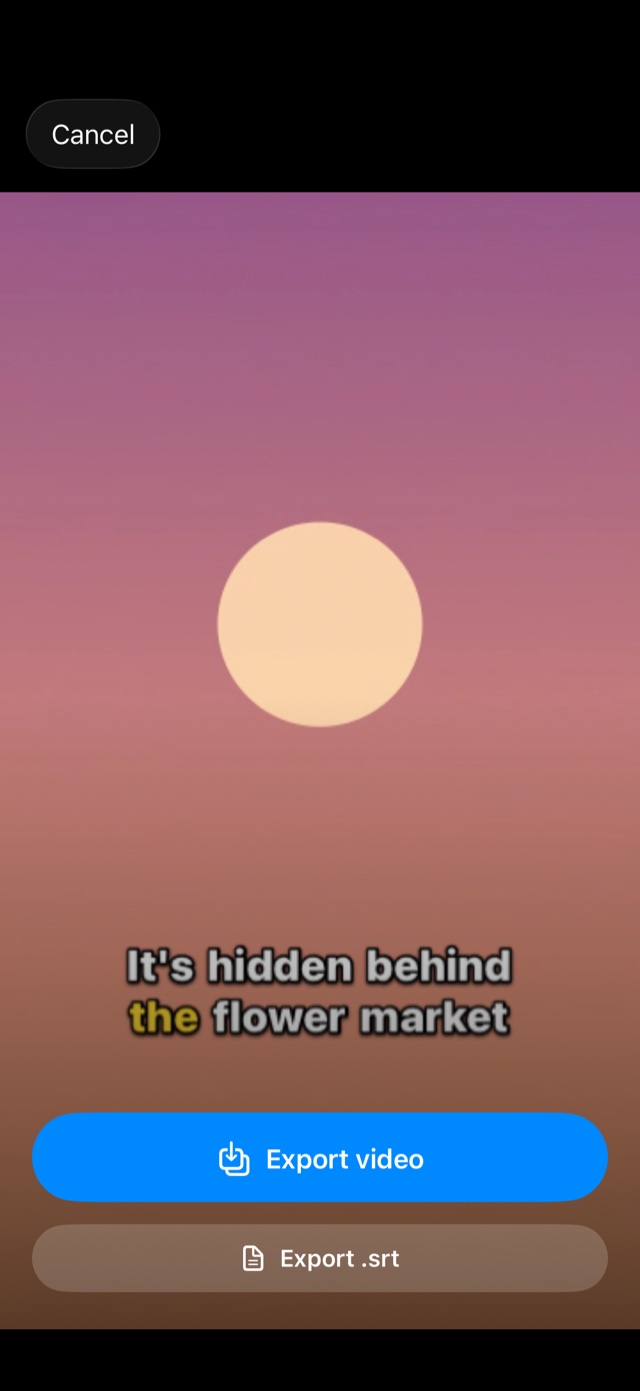
শর্ট-ভিডিও আর মেসেজিং অ্যাপে সাধারণত সাবটাইটেল ফাইল জুড়ে দেওয়ার কোনো জায়গা থাকে না, তাই সেখানে লেখা ছবির মধ্যেই থাকতে হয়। তবে যেকোনো একটিই বেছে নিতে হবে, এমন নয়। CapiCap-এর এক্সপোর্ট স্ক্রিনে .srt এক্সপোর্ট করুন আছে ভিডিও এক্সপোর্ট করুন-এর ঠিক নিচে, তাই একটি প্রজেক্ট থেকেই দুটো পাবেন। বার্ন-ইন করা ক্যাপশন নিয়ে লেখা আছে iPhone-এ ভিডিওতে সাবটাইটেল যোগ করা গাইডে।
CapiCap-এ তৈরি করা
- CapiCap ইনস্টল করে অনলাইনে থাকা অবস্থায় একবার খুলুন। iPhone, iPad ও Mac-এর জন্য এটি একটাই অ্যাপ। প্রথমবার চালু হওয়ার সময় এটি একবার একটি স্পিচ মডেল ডাউনলোড করে, আর যে ভাষার জন্য অন্য মডেল লাগে, প্রথমবার সেই মডেলটি ডাউনলোড হয়। এরপর এটি অফলাইনে চলে।
- ভিডিও বেছে নিন-এ ট্যাপ করুন। ফটো লাইব্রেরি বা ফাইল থেকে একটি ক্লিপ বেছে নিন, অথবা অন্য কোনো অ্যাপ থেকে CapiCap-এ ভিডিও শেয়ার করুন।
- ট্রান্সক্রাইব হতে দিন। CapiCap কথার ভাষা শনাক্ত করে (এটি ৯৯+ ভাষা জানে) এবং ডিভাইসেই ক্যাপশন লেখে। নিশ্চিত না হলে আগে জিজ্ঞেস করে। ভুল আন্দাজ করলে ক্যাপশনের নিচের ভাষায় ট্যাপ করে সঠিকটি বেছে নিন।
- শব্দ আর সময় ঠিক করুন। তালিকার প্রতিটি ক্যাপশন ফাইলে একটি নম্বরযুক্ত এন্ট্রি হয়। সংশোধন করতে কোনো ক্যাপশনে ট্যাপ করুন; ক্যাপশন ভাগ করুন, জোড়া দিন, যোগ করুন বা মুছুন; সময় সরাতে ভিডিওর নিচের স্ট্রিপে ক্যাপশনের কিনারা টেনে দিন। এর সবই .srt-এ যায়।
- এক্সপোর্ট-এ ট্যাপ করুন, তারপর .srt এক্সপোর্ট করুন-এ। ভিডিও রেন্ডার করার দরকার নেই। শেয়ার শিট খুলে যায়, আর iPhone বা iPad-এ আপনি ফাইলটি Files-এ সংরক্ষণ করতে, AirDrop দিয়ে Mac-এ পাঠাতে, বা সরাসরি অন্য কোনো অ্যাপে পাঠাতে পারেন।
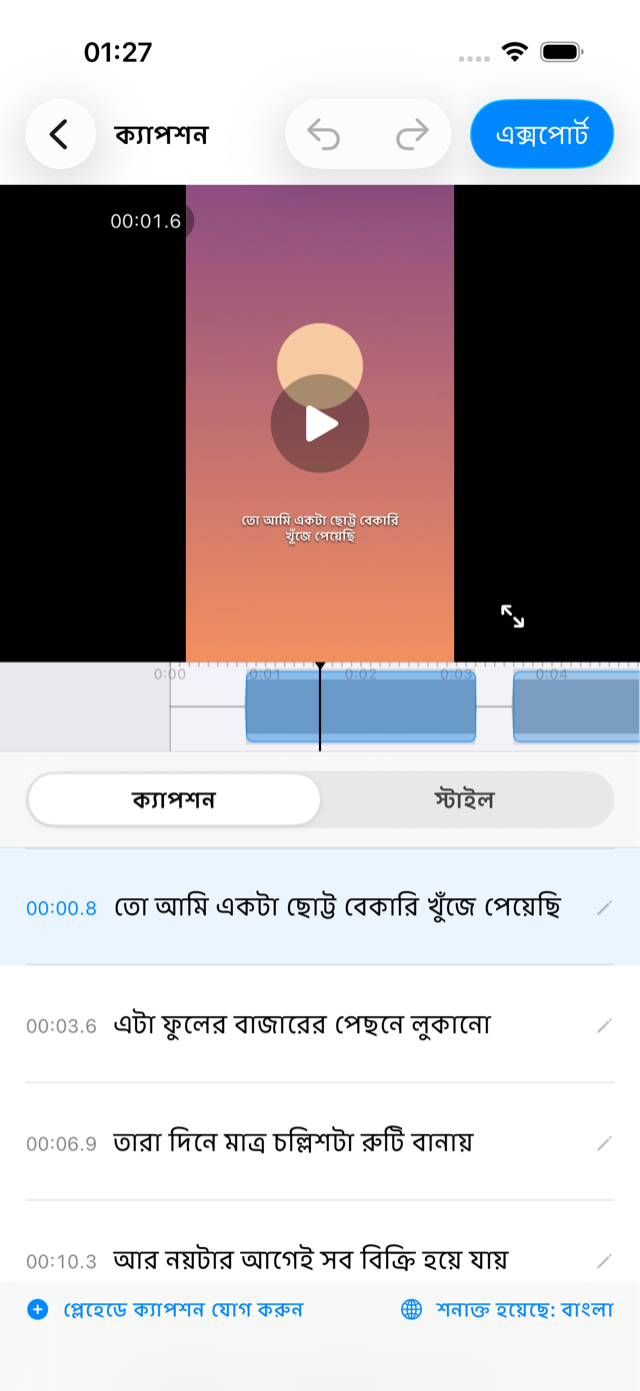
এক্সপোর্টের আগে একটা কথা জেনে রাখুন: CapiCap-এ ক্যাপশনের আকার, ফন্ট আর লাইন সেটিং (প্রতি ক্যাপশনে এক, দুই বা তিন লাইন) ঠিক করে প্রতিটি ক্যাপশনে কতটা লেখা ধরবে, তাই .srt কীভাবে ভাগ হবে, সেটাও এগুলোই ঠিক করে। রং আর ছায়া তা করে না। হাতে ভাগ করা বা জোড়া দেওয়া ক্যাপশন যেমন বানিয়েছেন, তেমনই থাকে।
ফাইলে কী থাকে
প্রতি ক্যাপশনে একটি নম্বরযুক্ত এন্ট্রি, সময়ের ক্রমে, মিলিসেকেন্ড পর্যন্ত শুরু আর শেষের সময়সহ। লেখা আর সময় হলো এক্সপোর্ট স্ক্রিন খোলার মুহূর্তে এডিটরে যা ছিল, সংশোধনসহ। ফাইলের নাম হয় প্রজেক্টের নামে।
লেখা থাকে UTF-8-এ, তাই অ্যাকসেন্ট আর আরবি থেকে জাপানি পর্যন্ত সব লিপি অক্ষত থাকে, আর লাইন শেষ হয় সাধারণ লাইন ফিড দিয়ে (Unix ধাঁচে)। ফন্ট, রং আর মোশন অ্যাপেই থেকে যায়, কারণ .srt সেগুলো বহন করতে পারে না।
কোথায় ব্যবহার করবেন
YouTube-এ YouTube Studio-তে ভিডিওর সাবটাইটেল অংশ খুলুন, ভাষা যোগ করুন, আর সময়সহ ফাইলটি আপলোড করুন। দর্শক সেটি পাবেন CC বোতামে। Vimeo ভিডিওর সেটিংসে .srt ফাইল সাবটাইটেল বা ক্যাপশন হিসেবে নেয়।
Final Cut Pro, Adobe Premiere Pro আর DaVinci Resolve সবগুলোই .srt ফাইল টাইমলাইনে ক্যাপশন বা সাবটাইটেল হিসেবে ইমপোর্ট করে, যেখানে আরও ঠিকঠাক করে নিতে পারেন। আর VLC-সহ অনেক ডেস্কটপ প্লেয়ার ভিডিওর পাশে একই নামে রাখা .srt লোড করে নেয়।
খরচ কত
CapiCap ডাউনলোড বিনামূল্যে, আর প্রতি ক্যালেন্ডার মাসে এটি ৩টি ভিডিও এক্সপোর্ট দেয়। শুধু .srt নিলে সেটি এর মধ্যে গোনা হয় না। একটি ভিডিও এক্সপোর্টের পর সেটি সংরক্ষণ, শেয়ার আর তার .srt এক্সপোর্ট যতবার খুশি বিনামূল্যে। মাসের ৩টি ভিডিও এক্সপোর্ট শেষ হয়ে গেলে .srt এক্সপোর্ট করুন-ও ভিডিওর সঙ্গে পরের মাস পর্যন্ত অপেক্ষা করে, যদি না আপনি আজীবন অ্যাক্সেস কেনেন: একবারের একটি কেনাকাটা (যুক্তরাষ্ট্রে $৯.৯৯, অন্য দেশে স্থানীয় দামে), যা সীমাটি তুলে দেয়।
যা এটি পারে না
CapiCap শুধু .srt ফাইল লেখে। আপনার কাছে আগে থেকে থাকা .srt এটি খুলতে পারে না, কারণ এটি ক্যাপশন তৈরি করে ভিডিওর কথা থেকে, আর এটি .vtt লেখে না। কোনো টুল যদি WebVTT ছাড়া না নেয়, দুটি ফরম্যাট কাছাকাছি: .vtt ফাইল শুরু হয় একটি WEBVTT লাইন দিয়ে, আর মিলিসেকেন্ডের আগে কমার বদলে ডট ব্যবহার করে।
ক্যাপশন হয় যে ভাষায় কথা বলা হয়েছে সেই ভাষাতেই; CapiCap সেগুলো অনুবাদ করে না, আর এতে বক্তা চিহ্নিত করার ব্যবস্থা নেই। এটি ভিডিও এডিটর নয়, ক্যাপশন অ্যাপ, আর শুধু Apple ডিভাইসে চলে। স্পিচ রিকগনিশন ভুলও করে, বেশি করে জোরালো মিউজিক, একজনের কথার ওপর আরেকজনের কথা বা ভারী উচ্চারণে, আর সেজন্যই এক্সপোর্টের আগে প্রতিটি ক্যাপশন এডিট করা যায়।
