অনেক ক্যাপশন অ্যাপ আর ওয়েবসাইট আপনার ভিডিও, বা তার অডিও, কোম্পানির সার্ভারে পাঠায়। স্পিচ রিকগনিশন চলে সেখানে, আর ক্যাপশন ফিরে আসে আপনার ডিভাইসে। নকশা হিসেবে এটা যুক্তিসংগত: একটি সার্ভার যেকোনো ফোনের জন্য বড় একটি মডেল চালাতে পারে। এর মানে এটাও যে রেকর্ডিংয়ের একটি কপি কিছুক্ষণ অন্য কারও কম্পিউটারে থাকে, সেই কোম্পানির গোপনীয়তা নীতির অধীনে, আর সাধারণত কোনো অ্যাকাউন্টের সঙ্গে যুক্ত হয়ে। সেটি কতদিন রাখা হবে আর কী কাজে লাগানো যাবে, সেই সিদ্ধান্ত তাদের।
বেশিরভাগ ভিডিওর জন্য এতে সমস্যা নেই। কিছু ভিডিওর জন্য আছে: এমন কোনো সূত্রের সাক্ষাৎকার, যিনি এই শর্তে কথা বলেছেন যে তার কণ্ঠ আর কোথাও যাবে না; থেরাপি বা কোচিংয়ের সেশন; কোনো ক্লায়েন্টের বক্তব্য; ক্যামেরার সামনে শিক্ষার্থীরা; এখনো প্রকাশ না হওয়া কিছুর ফুটেজ; আপনার নিজের বাচ্চারা। আমি CapiCap বানাই, যা পুরো কাজটাই ডিভাইসে করে। নিচে লিখেছি এটি কী পাঠায়, কী পাঠায় না, আর আমার কথায় ভরসা না করে কীভাবে তা যাচাই করবেন।
CapiCap কী পাঠায়
দুটি জিনিস: এর স্পিচ মডেলগুলোর জন্য অনুরোধ, আর বেনামি ব্যবহারের ইভেন্ট।
প্রথমবার খোলার সময় এটি একটি স্পিচ মডেল ডাউনলোড করে, আর পরে কোনো ভিডিওর ভাষার জন্য দরকার হলে আরেকটি ডাউনলোড করতে পারে। সাধারণ মডেল, আর ভাষা আলাদা করে চেনার ছোট একটি মডেল, আসে Hugging Face থেকে। দ্রুত মডেল, যা ইউরোপের ২০টি ভাষা নেয়, আর বাংলা ও ফার্সির জন্য তৈরি মডেলগুলো আসে capicap.app-এর নিজের সার্ভার থেকে। Wi-Fi-তে দ্রুত মডেল আর ছোট মডেলটি কোনো ভিডিওর দরকার হওয়ার আগেই পটভূমিতে চলে আসতে পারে। এই ডাউনলোডগুলোতে কোনো ব্যক্তিগত ডেটা থাকে না। ডিভাইসে একবার মডেল চলে এলে CapiCap কোনো সংযোগ ছাড়াই কাজ করে।
ব্যবহারের ইভেন্টগুলো যায় আমার নিজের সার্ভারে, যেটি Cloudflare-এ হোস্ট করা। এগুলো জানায় অ্যাপে কী ঘটেছে, যেমন কোনো ট্রান্সক্রিপশন বা এক্সপোর্ট শেষ হওয়া, আর তাতে কত সময় লেগেছে, সঙ্গে থাকে অ্যাপের সংস্করণ, ডিভাইসের মডেল, আপনার ভাষার সেটিংস আর অ্যাপটি প্রথমবার চালু হওয়ার সময় তৈরি একটি র্যান্ডম আইডি। এগুলোতে কখনো ভিডিও, তার অডিও, ক্যাপশন, আপনার টাইপ করা কিছু বা কোনো ফাইলের নাম থাকে না, আর এগুলোর কিছুই আপনার সঙ্গে যুক্ত নয়। এগুলো দিয়ে আমি দেখি কী ঠিকমতো কাজ করছে, আর অ্যাপটি কোথায় ধীর হয়ে যায় বা ব্যর্থ হয়। ডিভাইস অফলাইনে থাকলে এগুলো ডিভাইসেই অপেক্ষা করে, পরে পাঠানো হয়।
কী আপনার ডিভাইসেই থাকে
বাকি সবকিছু। ট্রান্সক্রাইব করা, সম্পাদনা, স্টাইল দেওয়া আর এক্সপোর্ট সবই ডিভাইসে হয়, তাই ভিডিও, তার অডিও, ট্রান্সক্রিপ্ট, আপনার সম্পাদনা আর তৈরি হওয়া ফাইল সেখানেই থাকে। এর কিছুই আমার কাছে বা অন্য কারও কাছে আপলোড হয় না। কোনো অ্যাকাউন্ট নেই, আর অ্যাপটি বিজ্ঞাপন শনাক্তকারী (IDFA) ব্যবহার করে না।
কয়েকটি ছোট বিষয়ও একইভাবে কাজ করে। CapiCap কখনো আপনার ফটো লাইব্রেরি পড়ার অনুমতি চায় না: সিস্টেমের ছবি বাছাইয়ের স্ক্রিন একে শুধু আপনার বেছে নেওয়া ভিডিওটি দেয়, আর Photos-এ সংরক্ষণ করুন শুধু একটি ভিডিও যোগ করার অনুমতি চায়। Apple Intelligence আছে এমন ডিভাইসে প্রজেক্টগুলোর নাম দেয় Apple-এর ডিভাইসে চলা মডেল। আজীবন অ্যাক্সেস কিনলে কেনাকাটাটি সামলায় Apple, আর অ্যাপ শুধু StoreKit-এর নিশ্চিতকরণ পায়, আপনার ডিভাইসেই।
যেহেতু কোনো সার্ভার আপনার কনটেন্ট পায় না, তাই আমার কাছে রাখার, বিক্রি করার বা কাউকে দেওয়ার মতো তার কিছুই নেই। App Store-এর গোপনীয়তা লেবেল জানায় ব্যবহারের ইভেন্টে কী থাকে, যার কিছুই আপনার সঙ্গে যুক্ত নয় বা আপনাকে ট্র্যাক করতে ব্যবহৃত হয় না, আর গোপনীয়তা নীতি তা আরও বিস্তারিত বলে।
নিজেই যাচাই করুন
সবচেয়ে সহজ পরীক্ষা এয়ারপ্লেন মোড, আর এটি যেকোনো অ্যাপে কাজ করে।
- অনলাইন থাকার সময় একবার CapiCap খুলুন। App Store-এ এটি বিনামূল্যে পাওয়া যায়। স্পিচ মডেলের ডাউনলোড শেষ হওয়া পর্যন্ত অপেক্ষা করুন। একাধিক ভাষায় ক্যাপশন দিলে, অনলাইন থাকতে থাকতেই প্রতিটি ভাষায় একটি ছোট ভিডিওতে ক্যাপশন দিয়ে নিন: প্রথমবার কোনো ভাষার নিজস্ব মডেল লাগতে পারে।
- সংযোগ বন্ধ করুন। iPhone বা iPad-এ Airplane Mode চালু করুন আর Control Center-এ দেখে নিন যে Wi-Fi-ও বন্ধ: আগে কখনো Airplane Mode-এ Wi-Fi আবার চালু করে থাকলে ডিভাইস সেটা মনে রাখে। Mac-এ Wi-Fi বন্ধ করুন আর নেটওয়ার্ক কেবল থাকলে খুলে ফেলুন।
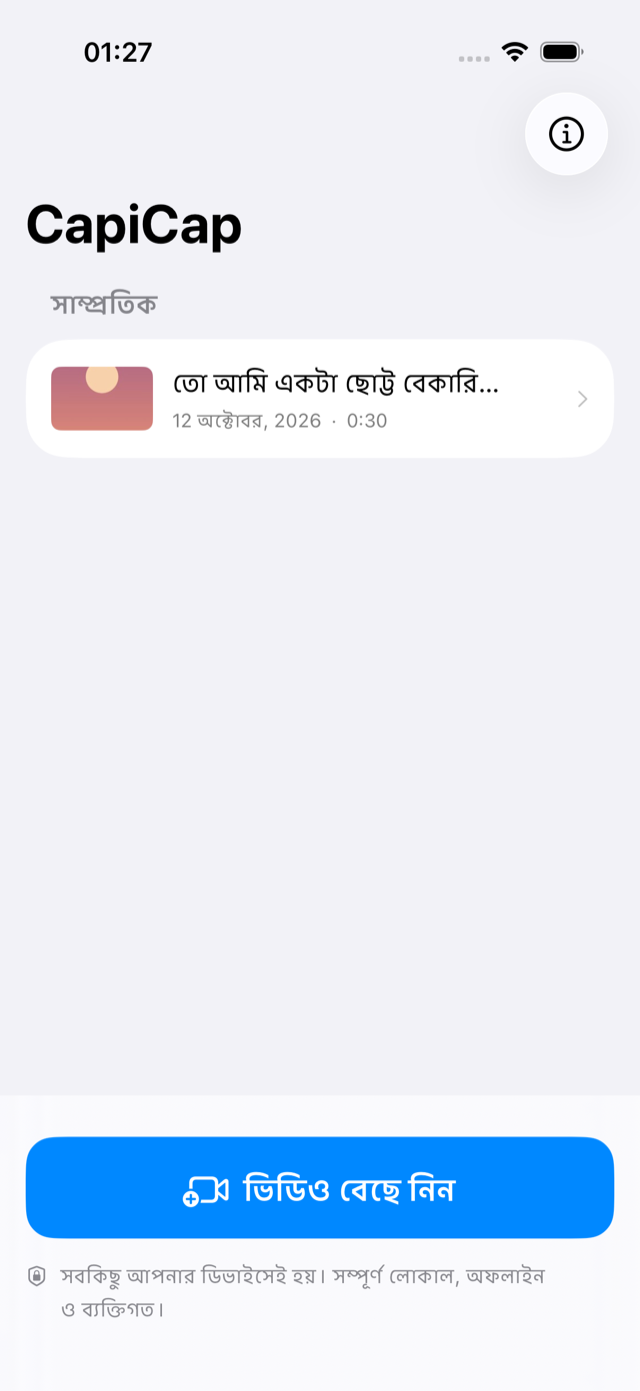
- একটি ভিডিওতে ক্যাপশন দিন। ভিডিও বেছে নিন-এ ট্যাপ করুন, ট্রান্সক্রাইব হতে দিন, একটি শব্দ ঠিক করুন, তারপর এক্সপোর্ট, ভিডিও এক্সপোর্ট করুন আর Photos-এ সংরক্ষণ করুন-এ ট্যাপ করুন। সবই কাজ করে, কারণ এর কোনোটিতেই নেটওয়ার্ক লাগে না। ডিভাইসে রাখা একটি ভিডিও ব্যবহার করুন: আপনার Photos লাইব্রেরি পূর্ণ আকারের মূল ফাইল iCloud-এ রাখলে, কোনো অ্যাপ খোলার আগে ভিডিওটি ডাউনলোড করতে হতে পারে।
দ্বিতীয় একটি পরীক্ষার জন্য iPhone আর iPad-এ আছে App Privacy Report (Settings, তারপর Privacy & Security)। চালু করলে এটি দেখায় প্রতিটি অ্যাপ কোন কোন ডোমেইনের সঙ্গে যোগাযোগ করে: CapiCap-এর ক্ষেত্রে, যেসব হোস্ট থেকে এর মডেলগুলো আসে, আর trackie.brazh.me, যেখানে ব্যবহারের ইভেন্টগুলো যায়।
একই প্রশ্নগুলো যেকোনো ক্যাপশন অ্যাপের ক্ষেত্রে খাটে। সংযোগ ছাড়া ট্রান্সক্রিপশন থেমে গেলে অডিও কোনো সার্ভারে যাচ্ছে। অ্যাপের অ্যাকাউন্ট লাগলে আপনার রেকর্ডিংগুলো আপনার সঙ্গে যুক্ত থাকে। আপলোড করা ফাইল কতদিন রাখা হয় আর কী কাজে লাগানো যায়, তা এর গোপনীয়তা নীতিতে বলা থাকা উচিত, আর App Store তালিকার App Privacy অংশে দেখা যায় ডেভেলপার নিজে কী সংগ্রহ করার কথা বলেন। এর কোনোটিই ক্লাউড অ্যাপকে খারাপ অ্যাপ বানায় না। এটা শুধু জানায় আপনার কপিটি কোথায় যায়।
ডিভাইসে আপনার ভিডিও কোথায় থাকে
আপনার বেছে নেওয়া ভিডিওটি CapiCap-এর নিজের স্টোরেজে কপি হয়, সঙ্গে তার ট্রান্সক্রিপ্ট আর আপনার ক্যাপশনের সম্পাদনা। হোম স্ক্রিনে প্রজেক্টটি মুছলে তিনটিই মুছে যায়।
যেকোনো অ্যাপের ডেটার মতোই, আপনি ব্যাকআপ নিলে CapiCap-এর প্রজেক্টগুলো আপনার ডিভাইসের ব্যাকআপে, iCloud বা কম্পিউটারে, থাকতে পারে। এটা গুরুত্বপূর্ণ হলে কাজ শেষে প্রজেক্টটি মুছে ফেলুন।
Photos-এ সংরক্ষণ করুন তৈরি হওয়া ভিডিওটি আপনার লাইব্রেরিতে যোগ করে, আর iCloud Photos চালু থাকলে এটি আপনার যোগ করা অন্য যেকোনো ভিডিওর মতোই সিঙ্ক হয়। কোনো এক্সপোর্ট iCloud-এর বাইরে রাখতে চাইলে শেয়ার… ব্যবহার করে সেটি ডিভাইসের কোনো ফোল্ডারে সংরক্ষণ করুন, যেমন Files অ্যাপের On My iPhone-এ।
CapiCap-এর নিজের কোনো লক নেই, তাই যে কেউ আপনার ডিভাইস আনলক করতে পারলে এর প্রজেক্টগুলোও খুলতে পারবে।
এটি যা নয়
CapiCap কোনো কমপ্লায়েন্স পণ্য নয় আর কোনো সার্টিফিকেশনের দাবি করে না, তাই রেকর্ডিং নিয়ে আপনার প্রতিষ্ঠানের নিজের নিয়ম দেখে নিন। এটি বক্তাদের আলাদা করে চিহ্নিত করে না, যা সাক্ষাৎকারের জন্য গুরুত্বপূর্ণ, আর অনুবাদও করে না। স্পিচ রিকগনিশনে ভুল হয়, বেশিরভাগ জোরালো মিউজিক, একসঙ্গে কয়েকজনের কথা আর ভারী উচ্চারণের ক্ষেত্রে, আর সেজন্যই প্রতিটি ক্যাপশন সম্পাদনা করা যায়। আপনার দরকার যদি লিখিত ট্রান্সক্রিপ্ট হয়, .srt এক্সপোর্ট করুন আপনাকে সময়সহ লেখাটি দেয়; এ নিয়ে একটি গাইড আছে। আর এটি শুধু Apple ডিভাইসে চলে: iPhone, iPad আর Apple সিলিকনযুক্ত Mac।
