ملف الترجمة هو ما تحتاج إليه حين ينبغي أن تبقى الترجمات منفصلة عن الصورة: يستطيع المشاهدون إظهارها وإخفاءها، وترسمها المنصة أو برنامج التحرير. وكتابته يدويًا تعني إيقاف الفيديو كل بضع ثوانٍ.
أنا أصنع CapiCap، وهو يكتب الملف نيابةً عنك. يفرّغ الكلام نصيًا على iPhone أو iPad أو Mac، فلا يغادر الفيديو الجهاز، وتصحّح أنت الكلمات قبل التصدير.
ما ملف .srt
SRT، أو SubRip، أبسط صيغ الترجمة، وكل شيء تقريبًا يقبلها. إنه ملف نصي يسرد كل ترجمة مع رقم، ووقت بداية، ووقت نهاية، والكلمات. هكذا تبدو ترجمتان:
1
00:00:00,800 --> 00:00:03,600
حسنًا، وجدت مخبزًا صغيرًا جدًا

2
00:00:03,600 --> 00:00:06,900
إنه مخفي خلف سوق الزهورهذا كل شيء. لا يحمل ملف .srt خطوطًا ولا ألوانًا ولا موضعًا، لذا فإن ما يشغّله هو الذي يقرّر شكل الترجمات.
ملف .srt أم ترجمات مدمجة
| ملف .srt | ترجمات مدمجة | |
|---|---|---|
| ما هي | ملف نصي يرافق الفيديو | كلمات مرسومة في الصورة نفسها |
| يستطيع المشاهدون إخفاءها | نعم | لا، فهي ظاهرة دائمًا |
| مظهرها | يحدده المشغّل أو المنصة | كما نسّقتها |
| تصحيح خطأ إملائي لاحقًا | عدّل الملف وارفعه مجددًا | صدّر الفيديو مجددًا |
| تُستخدم في | YouTube وVimeo وبرامج تحرير الفيديو | Reels وTikTok وShorts والقصص وتطبيقات المراسلة |
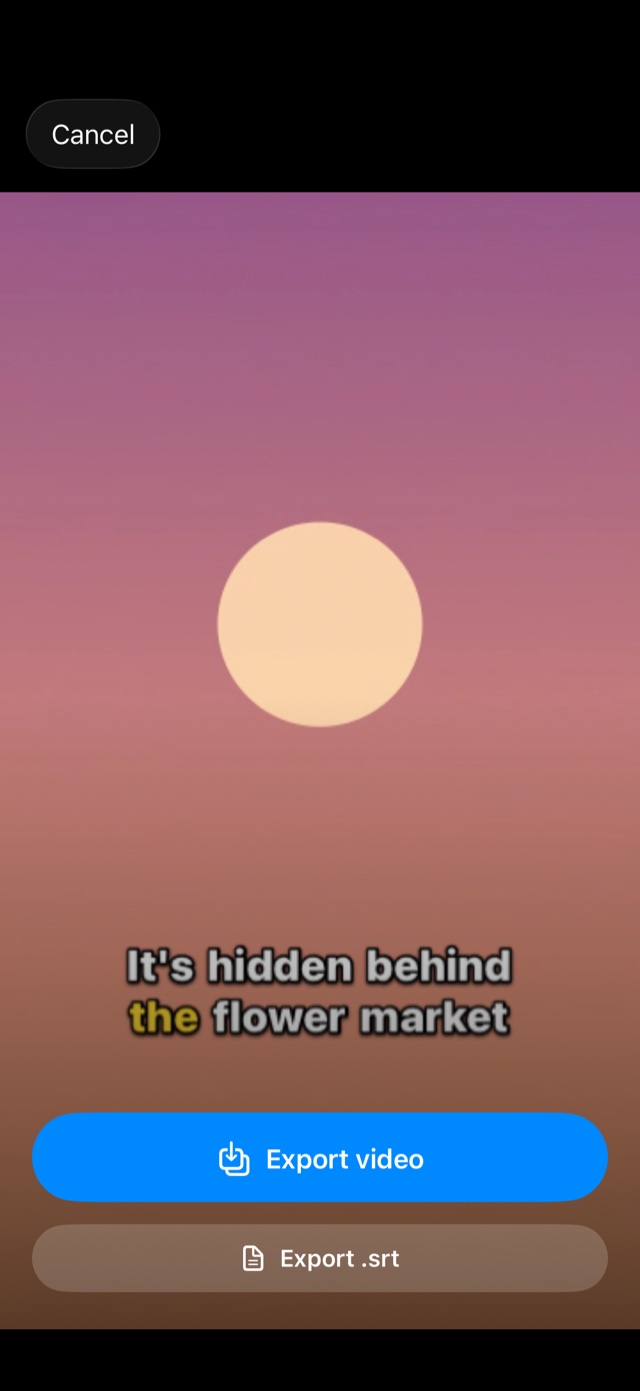
تطبيقات الفيديوهات القصيرة والمراسلة لا تتيح لك عمومًا مكانًا لإرفاق ملف ترجمة، لذا يجب أن تكون الكلمات هناك داخل الصورة. لكن لا يلزمك الاختيار بينهما. ففي شاشة التصدير في CapiCap يقع تصدير .srt تحت تصدير الفيديو مباشرة، فيمنحك المشروع الواحد الاثنين معًا. والنوع المدمج يشرحه دليل إضافة ترجمة إلى فيديو على iPhone.
إنشاؤه في CapiCap
- ثبّت CapiCap وافتحه مرة واحدة وأنت متصل بالإنترنت. إنه تطبيق واحد لأجهزة iPhone وiPad وMac. عند التشغيل الأول ينزّل نموذجًا للتعرّف على الكلام، مرة واحدة، واللغة التي تحتاج إلى نموذج مختلف يُنزَّل نموذجها في المرة الأولى. وبعد ذلك يعمل دون اتصال.
- انقر على اختيار فيديو. اختر مقطعًا من مكتبة الصور أو الملفات، أو شارك فيديو مع CapiCap من تطبيق آخر.
- دعه يفرّغ النص. يكتشف CapiCap اللغة المنطوقة (يعرف أكثر من 99 لغة) ويكتب الترجمات على الجهاز. وإن لم يكن متأكدًا، يسألك أولًا. وإن أخطأ التخمين، فانقر على اللغة أسفل الترجمات واختر الصحيحة.
- صحّح الكلمات والتوقيت. تصبح كل ترجمة في القائمة مُدخلًا مرقّمًا واحدًا في الملف. انقر على ترجمة لتصحيحها؛ وقسّم الترجمات أو ادمجها أو أضفها أو احذفها؛ واسحب حافتي ترجمة على الشريط أسفل الفيديو لتغيير توقيتها. وكل ذلك ينتقل إلى ملف .srt.
- انقر على تصدير، ثم تصدير .srt. لا حاجة إلى إنشاء الفيديو. تظهر ورقة المشاركة، وعلى iPhone أو iPad يمكنك حفظ الملف في تطبيق الملفات، أو إرساله عبر AirDrop إلى جهاز Mac، أو إرساله مباشرة إلى تطبيق آخر.
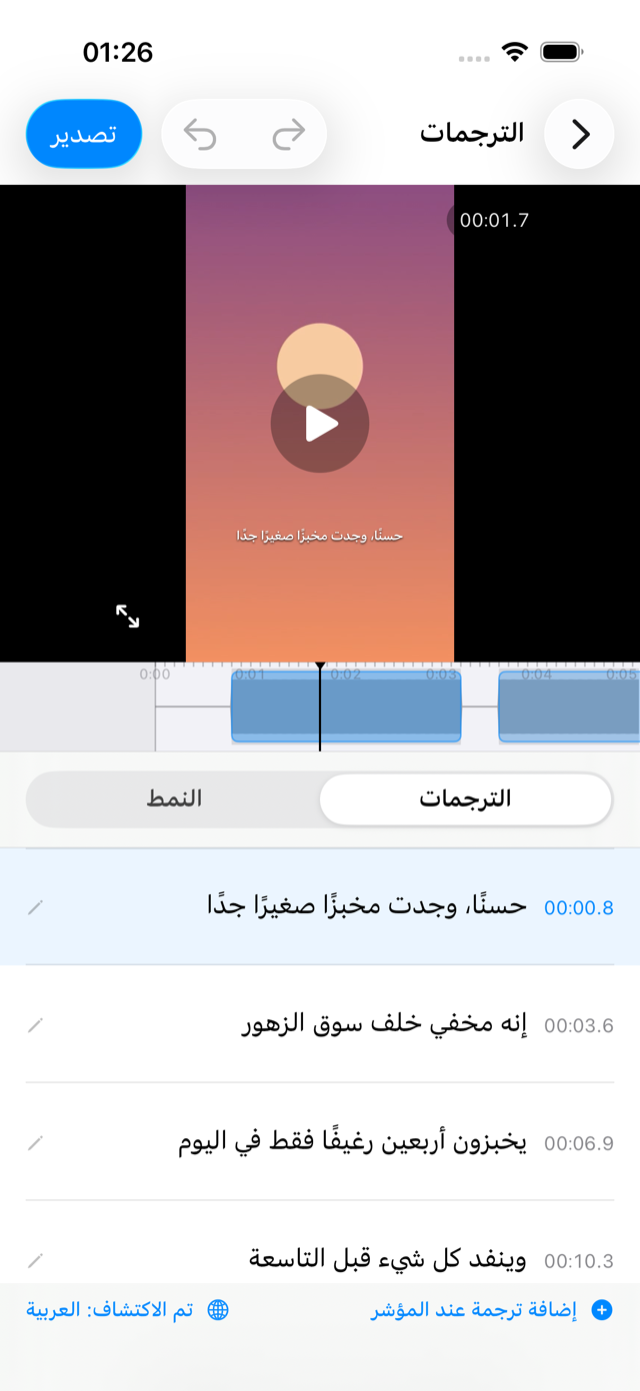
أمر ينبغي معرفته قبل التصدير: في CapiCap يحدد حجم الترجمة والخط وإعداد الأسطر (سطر أو سطران أو ثلاثة لكل ترجمة) مقدار النص الذي يتسع في كل ترجمة، لذا تحدد أيضًا كيف يُقسَّم ملف .srt. أما الألوان والظلال فلا. والترجمات التي قسّمتها أو دمجتها يدويًا تبقى كما صنعتها.
ما الذي في الملف
مُدخل مرقّم واحد لكل ترجمة، بترتيب زمني، مع وقتي البداية والنهاية بدقة الجزء من الألف من الثانية. الكلمات والتوقيتات هي التي كانت في المحرّر حين فتحت شاشة التصدير، بما فيها التصحيحات. ويُسمّى الملف باسم المشروع.
النص بترميز UTF-8، لذا تصل علامات التشكيل وكل أنظمة الكتابة، من العربية إلى اليابانية، سليمة، وتنتهي الأسطر بفاصل سطر بسيط (على طريقة Unix). أما الخطوط والألوان والحركة فتبقى في التطبيق، لأن ملف .srt لا يستطيع حملها.
أين تستخدمه
على YouTube، افتح ترجمات الفيديو في YouTube Studio، وأضف اللغة وارفع الملف مع التوقيت. ويجدها المشاهدون خلف زر CC. ويقبل Vimeo ملفات .srt كترجمات عادية أو توضيحية (subtitles أو captions) في إعدادات الفيديو.
ويستورد Final Cut Pro وAdobe Premiere Pro وDaVinci Resolve كلها ملفات .srt كترجمات على الخط الزمني، حيث يمكنك تعديلها أكثر. وكثير من مشغّلات الحاسوب، ومنها VLC، تحمّل ملف .srt الموجود بجانب الفيديو إن كان يحمل اسم الملف نفسه.
كم يكلّف
تنزيل CapiCap مجاني، ويمنحك 3 عمليات تصدير للفيديو في كل شهر ميلادي. ولا يُحتسب ملف .srt وحده واحدةً منها. وبعد تصدير فيديو، يصبح حفظه ومشاركته وتصدير ملف .srt الخاص به مجانيًا متى شئت. وحين تُستهلك عمليات تصدير الفيديو الـ3 الخاصة بالشهر، ينتظر تصدير .srt مع الفيديو حتى الشهر التالي، إلا إذا اشتريت «الوصول مدى الحياة»، وهو عملية شراء لمرة واحدة ($9.99 في الولايات المتحدة، وبسعر محلي في البلدان الأخرى) تزيل الحد.
ما لا يستطيعه
لا يكتب CapiCap إلا ملفات .srt. ولا يستطيع فتح ملف .srt لديك أصلًا، لأنه يصنع ترجماته من الكلام في الفيديو، ولا يكتب ملفات .vtt. وإن أصرّت أداة على WebVTT، فالصيغتان متقاربتان: يبدأ ملف .vtt بسطر WEBVTT ويستخدم نقطة بدلًا من الفاصلة قبل الأجزاء من الألف من الثانية.
تكون الترجمات باللغة المنطوقة؛ ولا ينقلها CapiCap إلى لغة أخرى، ولا يحدّد المتحدثين. إنه تطبيق ترجمات لا محرّر فيديو، ولا يعمل إلا على أجهزة Apple. ويخطئ التعرّف على الكلام أيضًا، وأكثر ما يحدث ذلك مع الموسيقى الصاخبة أو تداخل أصوات المتحدثين أو اللكنات الثقيلة، ولهذا يمكن تحرير كل ترجمة قبل التصدير.
