كثير من تطبيقات الترجمات ومواقعها يرسل الفيديو، أو صوته، إلى خوادم الشركة. يجري التعرّف على الكلام هناك، ثم تعود الترجمات إلى جهازك. إنه تصميم معقول: فالخادم يستطيع تشغيل نموذج كبير لأي هاتف. لكنه يعني أيضًا أن نسخة من التسجيل تبقى على حاسوب شخص آخر لفترة، تحت سياسة الخصوصية لتلك الشركة ومرتبطةً عادةً بحساب. وكم تُحفظ، وفيمَ قد تُستخدم، قراران يعودان إليهم.
ولمعظم الفيديوهات لا بأس بذلك. ولبعضها لا: مقابلة مع مصدر تحدّث بشرط ألا يخرج صوته إلى أبعد من ذلك، أو جلسة علاج نفسي أو تدريب، أو إفادة عميل، أو طلاب أمام الكاميرا، أو لقطات لشيء لم يُطلق بعد، أو أطفالك أنت. أنا أصنع CapiCap، وهو ينجز العمل كله على الجهاز بدلًا من ذلك. فيما يلي ما يرسله، وما لا يرسله، وكيف تتحقق من ذلك دون أن تكتفي بكلامي.
ما الذي يرسله CapiCap
أمران: طلبات لتنزيل نماذج الكلام، وأحداث استخدام مجهولة الهوية.
في أول مرة تفتحه، ينزّل نموذجًا واحدًا للتعرّف على الكلام، وقد ينزّل لاحقًا نموذجًا آخر حين تحتاج إليه لغة أحد المقاطع. يأتي النموذج العادي، ونموذج صغير لا يفعل سوى التمييز بين اللغات، من Hugging Face. أما النموذج السريع، الذي يتولى 20 لغة أوروبية، والنموذجان المصنوعان للبنغالية والفارسية، فتأتي من خادم capicap.app نفسه. وعلى شبكة Wi-Fi، قد يصل النموذج السريع والنموذج الصغير أيضًا في الخلفية قبل أن يحتاج إليهما أي فيديو. لا تحمل هذه التنزيلات أي بيانات شخصية. وبمجرد أن يصبح النموذج على الجهاز، يعمل CapiCap دون أي اتصال.
وتذهب أحداث الاستخدام إلى خادمي الخاص، المستضاف على Cloudflare. وهي تذكر ما جرى في التطبيق، مثل انتهاء تفريغ نصي أو تصدير، والمدة التي استغرقها، ومعها إصدار التطبيق، وطراز الجهاز، وإعدادات اللغة لديك، ومُعرّف عشوائي يُنشأ عند أول تشغيل للتطبيق. ولا تحمل أبدًا الفيديو ولا صوته ولا الترجمات ولا أي شيء تكتبه ولا اسم ملف، ولا شيء فيها مرتبط بك. أستخدمها لأرى ما الذي ينجح، وأين يبطئ التطبيق أو يفشل. وحين يكون الجهاز غير متصل، تنتظر عليه ثم تُرسَل لاحقًا.
ما الذي يبقى على جهازك
كل ما عدا ذلك. التفريغ النصي والتحرير والتنسيق والتصدير كلها تجري على الجهاز، لذا يبقى هناك الفيديو وصوته والتفريغ النصي وتعديلاتك والملف النهائي. لا يُرفع شيء منها إليّ ولا إلى أي أحد آخر. لا يوجد حساب، ولا يستخدم التطبيق مُعرّف الإعلانات (IDFA).
وبضعة أمور أصغر تعمل بالطريقة نفسها. لا يطلب CapiCap أبدًا قراءة مكتبة الصور لديك: فأداة اختيار الصور في النظام لا تسلّمه إلا الفيديو الذي تختاره، وحفظ في الصور لا يطلب إلا الإذن بإضافة فيديو. وعلى الأجهزة التي تدعم Apple Intelligence، تحصل المشاريع على أسمائها من نموذج Apple الذي يعمل على الجهاز. وإن اشتريت «الوصول مدى الحياة»، تتولى Apple عملية الشراء، ولا يتلقى التطبيق إلا تأكيد StoreKit، على جهازك.
وبما أنه لا يوجد خادم يتلقى محتواك، فلا شيء منه لديّ لأخزّنه أو أبيعه أو أسلّمه. ويذكر ملصق الخصوصية في App Store ما تحمله أحداث الاستخدام، ولا شيء منه مرتبط بك أو مستخدم لتتبعك، وتتناوله سياسة الخصوصية بتفصيل أكثر.
تحقق بنفسك
وضع الطيران أبسط اختبار، ويصلح لأي تطبيق.
- افتح CapiCap مرة واحدة وأنت متصل بالإنترنت. إنه مجاني على App Store. انتظر حتى ينتهي تنزيل نموذج الكلام. وإن كنت تضيف ترجمات بأكثر من لغة، فأضف ترجمة إلى فيديو قصير بكل منها وأنت ما زلت متصلًا: فقد تحتاج لغة إلى نموذج خاص بها في المرة الأولى.
- اقطع الاتصال. على iPhone أو iPad، فعّل وضع الطيران وتأكد في مركز التحكم أن Wi-Fi متوقف أيضًا: فإن كنت قد أعدت تشغيل Wi-Fi في وضع الطيران من قبل، يتذكّر الجهاز ذلك. وعلى Mac، أوقف Wi-Fi وافصل أي كابل شبكة.
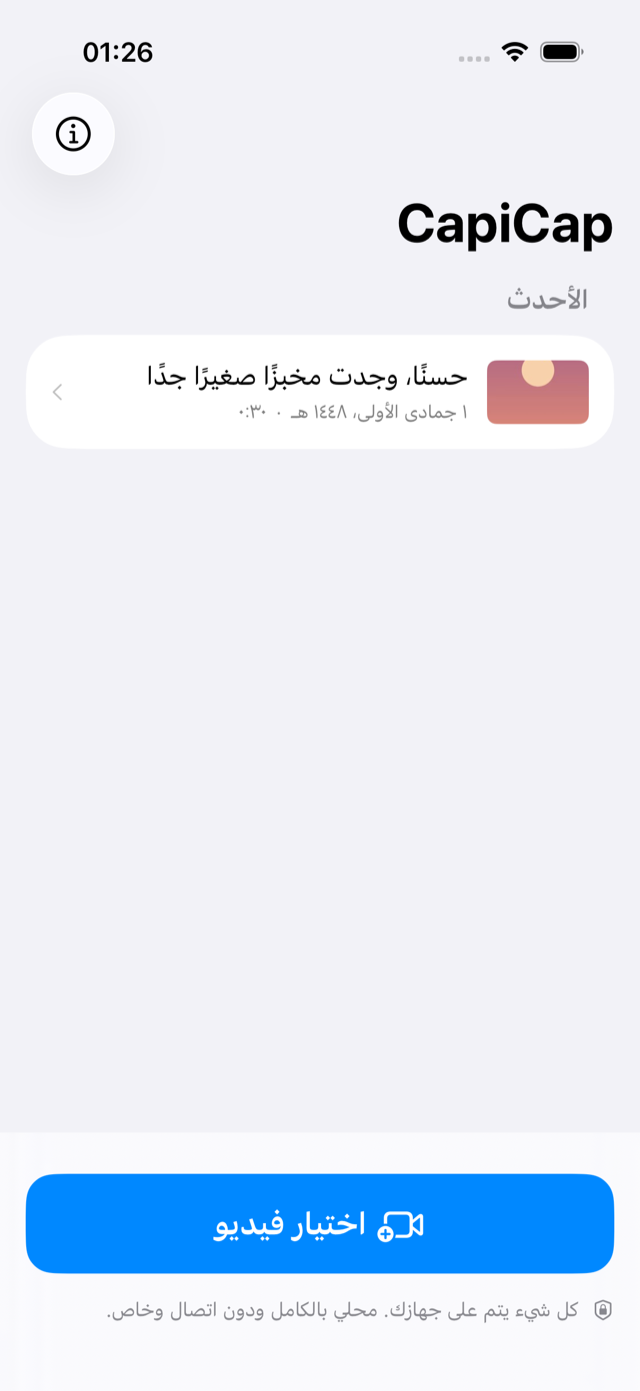
- أضف ترجمة إلى فيديو. انقر على اختيار فيديو، ودعه يفرّغ النص، وصحّح كلمة، ثم انقر على تصدير، ثم تصدير الفيديو، ثم حفظ في الصور. كل ذلك يعمل، لأن شيئًا منه لا يحتاج إلى الشبكة. استخدم فيديو مخزّنًا على الجهاز: فإن كانت مكتبة الصور لديك تحفظ النسخ الأصلية بحجمها الكامل في iCloud، فقد يلزم تنزيل الفيديو قبل أن يتمكن أي تطبيق من فتحه.
ولتحقق ثانٍ، في iPhone وiPad «تقرير خصوصية التطبيقات» (الإعدادات، ثم الخصوصية والأمن). وبمجرد تشغيله، يسرد النطاقات التي يتصل بها كل تطبيق: وفي حالة CapiCap، الخوادم التي تأتي منها نماذجه، وtrackie.brazh.me حيث تذهب أحداث الاستخدام.
والأسئلة نفسها تصلح لأي تطبيق ترجمات. إن توقف التفريغ النصي دون اتصال، فالصوت يذهب إلى خادم. وإن احتاج التطبيق إلى حساب، فتسجيلاتك مرتبطة بك. وينبغي أن تذكر سياسة الخصوصية الخاصة به كم تُحفظ الملفات المرفوعة وفيمَ قد تُستخدم، ويُظهر قسم «خصوصية التطبيق» في صفحته على App Store ما يقول المطوّر إنه يجمعه. لا شيء من ذلك يجعل التطبيق السحابي تطبيقًا سيئًا. لكنه يخبرك إلى أين تذهب نسختك.
أين ينتهي الفيديو على جهازك
يُنسخ الفيديو الذي تختاره إلى مساحة التخزين الخاصة بـ CapiCap، مع تفريغه النصي وتعديلاتك على الترجمات. وحذف المشروع من الشاشة الرئيسية يزيل الثلاثة جميعًا.
ومثل بيانات أي تطبيق، قد تكون مشاريع CapiCap جزءًا من النسخة الاحتياطية لجهازك، على iCloud أو على حاسوب، إن كنت تنسخ احتياطيًا. وإن كان ذلك يهمك، فاحذف المشروع حين تنتهي منه.
يضيف حفظ في الصور الفيديو النهائي إلى مكتبتك، وإن كانت «صور iCloud» مفعّلة، فإنه يُزامَن مثل أي فيديو آخر تضيفه. ولإبقاء ما تصدّره بعيدًا عن iCloud، استخدم مشاركة… واحفظه في مجلد على الجهاز بدلًا من ذلك، مثل «على الـ iPhone» في تطبيق الملفات.
لا يملك CapiCap قفلًا خاصًا به، لذا يستطيع أي شخص يمكنه فتح قفل جهازك أن يفتح مشاريعه.
ما ليس عليه
ليس CapiCap منتجًا للامتثال التنظيمي ولا يدّعي أي شهادات، لذا راجع قواعد مؤسستك الخاصة بالتسجيلات. ولا يحدّد المتحدثين، وهذا مهم في المقابلات، ولا يترجم إلى لغة أخرى. ويخطئ التعرّف على الكلام، غالبًا مع الموسيقى الصاخبة وتداخل أصوات المتحدثين واللكنات الثقيلة، ولهذا يمكن تحرير كل ترجمة. وإن كان ما تحتاج إليه نصًا مكتوبًا، فإن تصدير .srt يمنحك النص مع توقيتاته؛ وهناك دليل لذلك. ولا يعمل إلا على أجهزة Apple: iPhone وiPad وأجهزة Mac المزوّدة بشريحة Apple.
